
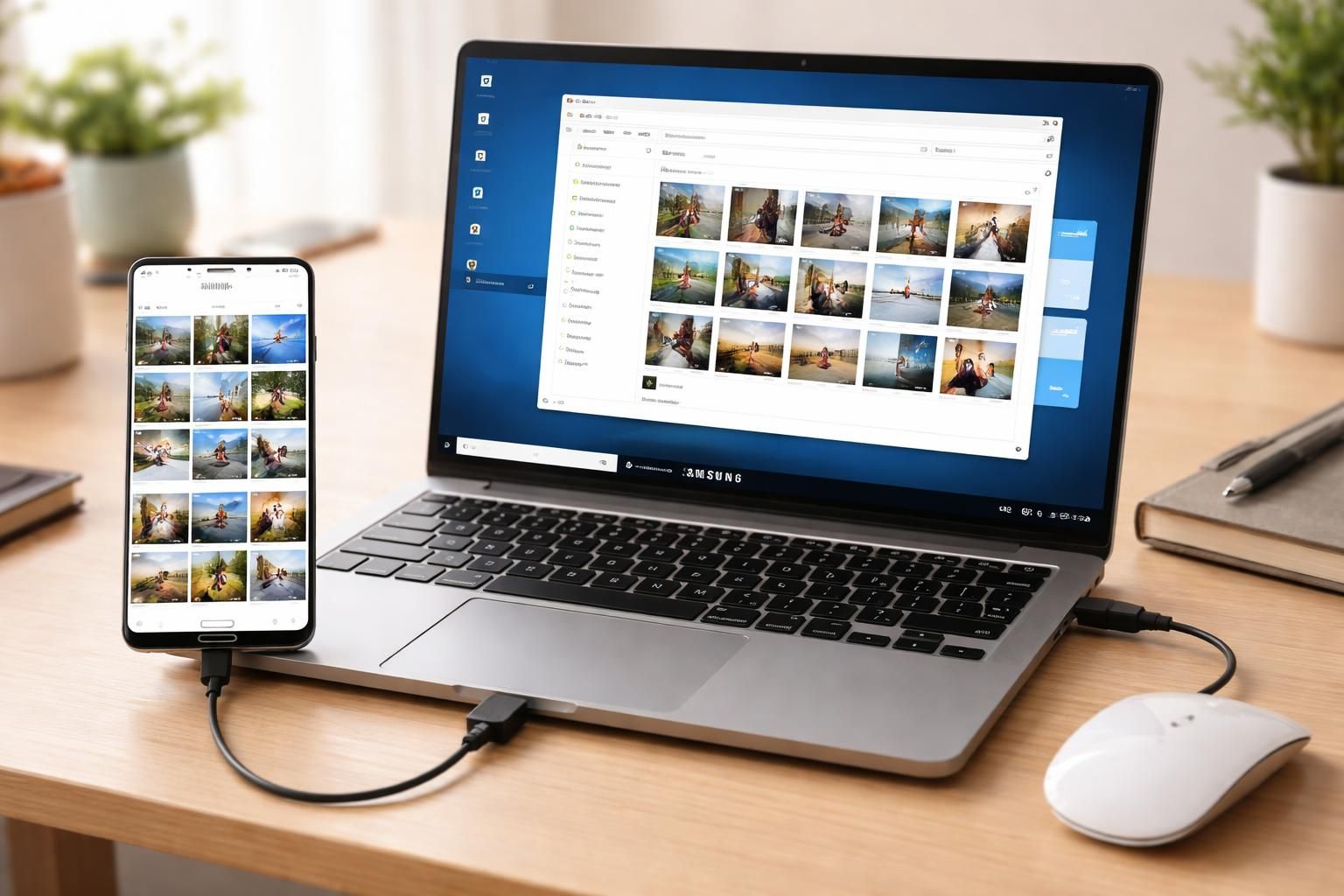
Guide sur comment transférer une photo d’un Samsung vers PC Windows 10 sans problème
Transférer des fichiers entre un smartphone Samsung et un PC sous Windows 10 peut s’avérer indispensable pour diverses raisons, telles que sauvegarder des photos, libérer de l’espace de stockage sur votre appareil mobile, ou encore partager des documents facilement. Avec l’évolution de la technologie, plusieurs méthodes sont désormais disponibles pour effectuer ce transfert. Ce guide détaillé vous permettra de découvrir les différentes options qui s’offrent à vous, que ce soit via un câble USB, des solutions sans fil, ou même des applications spécifiques à Samsung. En suivant les étapes présentées ici, vous pourrez gérer vos fichiers en toute simplicité, sans rencontrer de difficultés. Prêts à apprendre? Lisez la suite.
Les diverses méthodes pour transférer des photos Samsung vers PC Windows 10
Le transfert de photos
Samsung vers un PC Windows 10 peut être réalisé de multiples façons. Chaque méthode présente ses spécificités et ses avantages. Voici un aperçu des options disponibles :
- Connexion USB : Une méthode classique et efficace qui utilise un câble pour relier les appareils.
- Quick Share : Une application de Samsung permettant un partage sans fil rapide entre appareils compatibles.
- Samsung Smart Switch : Un outil conçu pour faciliter le transfert de données entre appareils Samsung et PC.
- Services Cloud : Utilisation de solutions comme Google Photos ou OneDrive pour stocker et accéder à vos fichiers.
Chacune de ces méthodes possède ses propres étapes à suivre, que nous allons explorer en détail. Choisir la bonne méthode dépendra souvent des préférences personnelles et des circonstances d’utilisation, notamment les types de fichiers à transférer et les appareils disponibles.
Connexion USB : la méthode traditionnelle
Transférer des fichiers via un câble USB reste probablement la méthode la plus simple et la plus directe. Pour cela, il est primordial de disposer d’un câble USB compatible avec votre appareil Samsung. Voici les étapes à suivre :
- Connectez votre smartphone à votre PC à l’aide du câble USB.
- Déverrouillez votre téléphone afin que le PC puisse le détecter.
- Une fois connecté, une notification apparaît sur votre smartphone, vous demandant d’autoriser le transfert de fichiers. Acceptez.
- Ouvrez l’Explorateur de fichiers sur votre PC et sélectionnez « Ce PC ». Votre smartphone apparaîtra sous forme de périphérique de stockage.
- Accédez aux dossiers de votre appareil afin de localiser les fichiers médias que vous souhaitez transférer.
- Copiez et collez ou faites un glisser-déposer des fichiers vers le disque de votre ordinateur.
Une fois ces étapes suivies, le transfert des photos sera effectué. Ce processus peut inclure des images, des vidéos ou tout autre type de fichier multimédia. Cette méthode assure un transfert rapide, bien qu’elle implique un raccordement physique entre les appareils.
Quick Share est une solution innovante mise en place par Samsung, permettant le partage de fichiers sans connexion filaire. Cette application offre une interface simplifiée pour échanger des fichiers rapidement et efficacement entre plusieurs appareils. Voici comment procéder :
- Vérifiez que votre PC fonctionne sous Windows 10 ou 11 et qu’il dispose d’une puce Intel Wi-Fi ainsi que d’un Bluetooth à jour.
- Téléchargez l’application Quick Share sur votre PC via le Microsoft Store.
- Ouvrez l’application Quick Share sur votre ordinateur et configurez vos paramètres de visibilité. Vous pouvez choisir les options qui vous conviennent le mieux.
- Activez Quick Share sur votre smartphone en sélectionnant « Visibilité du téléphone » dans le volet des raccourcis.
- Une fois les deux appareils détectés, le nom de votre PC apparaîtra dans la section « Partage sur les appareils Galaxy à proximité ». Sélectionnez-le.
- Choisissez le fichier à partager depuis votre smartphone et attendez que le transfert se complète.
Cette méthode assure un transfert rapide et sans effort entre votre Samsung et votre PC, à condition que les deux appareils soient connectés au même réseau. Il est à noter que l’application améliore continuellement sa compatibilité et ses fonctionnalités.
Samsung Smart Switch : un transfert de données optimisé
Samsung Smart Switch est un autre outil précieux, particulièrement pour ceux qui changent de smartphone, mais il peut également servir pour le transfert de photos depuis un appareil existant vers un PC. Les fonctionnalités de cette application permettent non seulement de transférer des photos, mais aussi des contacts, messages, et autres données.
Les étapes à suivre avec Samsung Smart Switch
Pour utiliser Samsung Smart Switch pour transférer des photos, procédez comme suit :
- Téléchargez et installez Samsung Smart Switch sur votre PC.
- Connectez votre smartphone à l’ordinateur à l’aide d’un câble USB.
- Ouvrez Samsung Smart Switch, qui devrait reconnaître votre appareil automatiquement.
- Sur l’interface, choisissez « Sauvegarder » pour transférer vos fichiers vers le PC.
- Patientez pendant que l’application transfère vos photos. Une fois terminé, vous pourrez consulter vos fichiers sauvegardés sur l’emplacement par défaut spécifié.
Cette application est idéale pour ceux qui souhaitent effectuer des sauvegardes complètes de leurs données tout en ayant la possibilité de restaurer facilement des informations à l’avenir. Avec une interface conviviale, Samsung Smart Switch se positionne comme une solution fiable pour gérer vos contenus numériques.
Services Cloud : une alternative pour le stockage et l’accès
Pour ceux qui préfèrent une méthode plus fluide et sans outils physiques, l’utilisation de services Cloud constitue une option intéressante. Des applications comme Google Photos ou OneDrive permettent de sauvegarder vos fichiers photographiques en ligne. Voici comment utiliser ces services :
Google Photos
Pour utiliser Google Photos :
- Téléchargez l’application Google Photos sur votre smartphone et connectez-vous avec votre compte Google.
- Activez la sauvegarde automatique des fichiers depuis l’application.
- Pour accéder à ces fichiers sur votre PC, ouvrez votre navigateur internet et connectez-vous à Google Photos. Vous y trouverez toutes vos photos sauvegardées, prêtes à être téléchargées ou partagées.
OneDrive
De même, pour OneDrive :
- Téléchargez l’application OneDrive sur votre smartphone et connectez-vous avec votre compte Microsoft.
- Activez la synchronisation pour vos photos.
- Accédez à OneDrive via votre PC pour retrouver vos fichiers.
En utilisant ces services, vous bénéficiez d’une sauvegarde sécurisée de vos photos, accessible facilement depuis n’importe quel appareil connecté à Internet. Un aspect essentiel pour ceux qui souhaitent éviter la perte de données ou avoir accès à leurs fichiers à distance.
Résolution de problèmes courants lors du transfert de fichiers
Lorsque vous transférer des photos d’un smartphone Samsung à un PC Windows 10, il peut parfois se produire des problèmes. Voici quelques solutions pratiques pour surmonter les obstacles :
- Problèmes de connexion USB : Vérifiez que le câble est en bon état et que le port USB fonctionne.
- Device non reconnu : Assurez-vous que le téléphone est déverrouillé et que le mode de transfert est correctement sélectionné.
- Erreur de reconnaissance de Quick Share : Vérifiez que l’application est à jour tant sur le PC que sur le smartphone.
- Problèmes de sauvegarde avec Samsung Smart Switch : Vérifiez que votre appareil est bien reconnu et que l’application est correctement installée.
Ces conseils vous permettront de maîtriser les étapes du transfert sans rencontrer de complications majeures. En cas de problème persistant, consulter les forums spécialisés ou la section d’aide de Samsung peut également fournir des réponses pertinentes.
Considérations finales et recommandations
Il est essentiel de choisir la méthode de transfert qui convient le mieux à votre situation et à vos besoins. Que vous optiez pour une connexion USB, Quick Share, Samsung Smart Switch, ou encore des services Cloud, chaque option possède ses avantages. Il est tout aussi important de veiller à ce que vos appareils soient correctement configurés et à jour pour éviter les désagréments lors des transferts.
Afin d’optimiser votre expérience, il est recommandé de toujours sauvegarder vos fichiers importants régulièrement, en utilisant plusieurs méthodes de stockage, que ce soit sur votre PC ou dans le Cloud. Cette approche vous garantira la sécurité de vos données en toutes circonstances.
| Méthode de transfert | Avantages | Inconvénients |
|---|---|---|
| Connexion USB | Rapide et fiable | Nécessite un câble |
| Quick Share | Sans fil et rapide | Compatibilité variable |
| Samsung Smart Switch | Transfert complet de données | Peut être lourd pour certains fichiers |
| Cloud (Google Photos, OneDrive) | Accès facile et stockage supplémentaire | Nécessite une connexion Internet |