
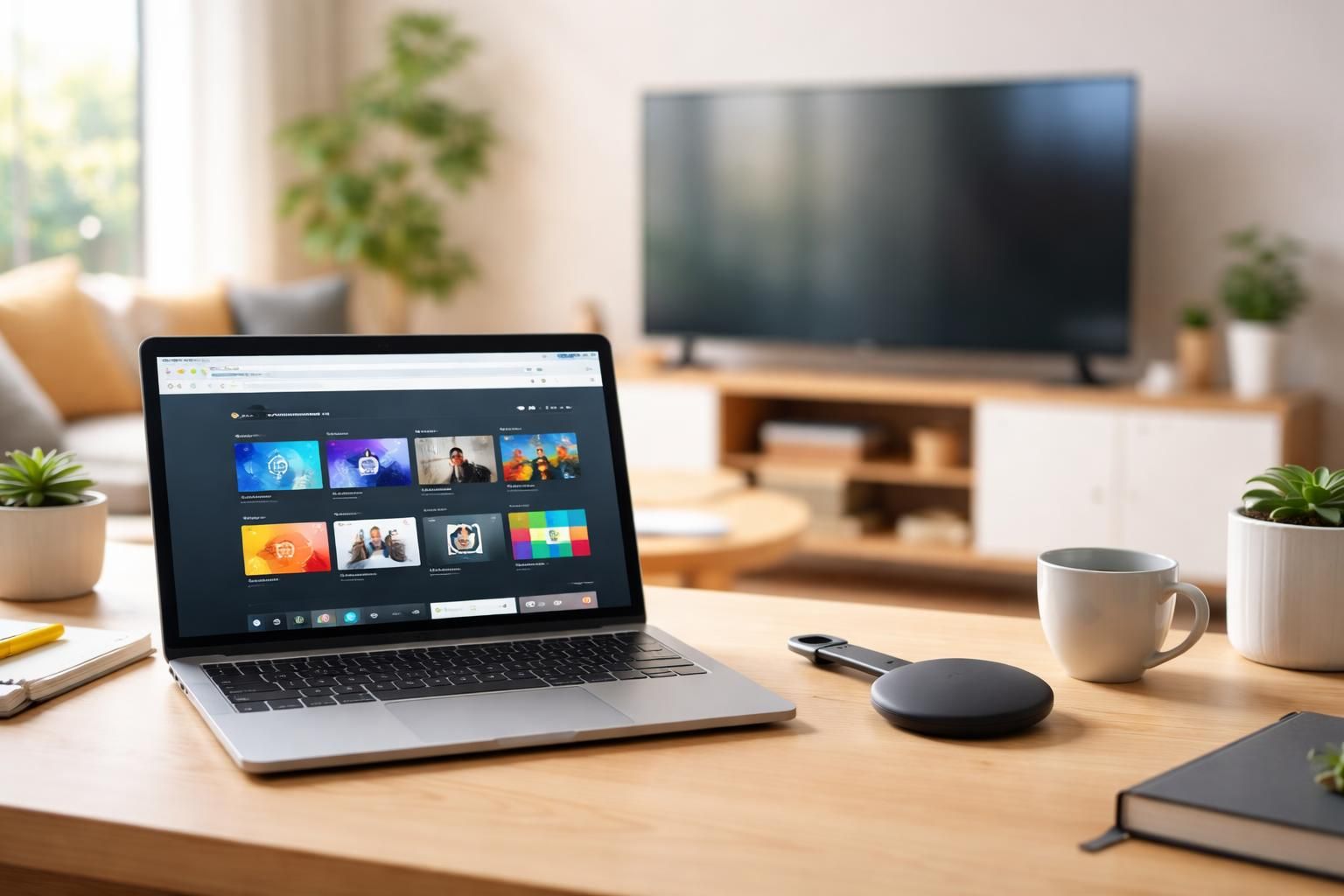
Comment installer Chromecast sur PC : guide pour les débutants
La diffusion de contenu depuis un ordinateur vers un téléviseur constitue une fonctionnalité précieuse pour de nombreux utilisateurs. Le Chromecast de Google offre une solution pratique pour transformer n’importe quel écran en un véritable centre multimédia. Ce dispositif permet de projeter des vidéos, des présentations professionnelles et bien plus encore. Que ce soit pour une utilisation personnelle ou professionnelle, ce guide vous fournit une vue d’ensemble complète sur l’installation et l’utilisation du Chromecast avec votre ordinateur. Les étapes sont conçues pour être simples et accessibles, même pour ceux qui n’ont pas de connaissances techniques avancées. Vous découvrirez également des astuces et des conseils pour optimiser votre expérience de diffusion et résoudre d’éventuels problèmes. L’objectif est de vous permettre de profiter pleinement de cette technologie, en rendant le processus de partage d’écran ou de contenu audiovisuel aussi fluide que possible.
Prérequis et matériel nécessaire pour la configuration
Avant de commencer l’installation de votre Chromecast, il est essentiel de vérifier que vous disposez de tout le matériel nécessaire. Le dispositif se présente sous la forme d’une petite clé HDMI qui se branche directement sur votre téléviseur ou moniteur. Les nouvelles générations, comme le Chromecast avec Google TV, proposent des fonctionnalités enrichies par rapport aux versions antérieures.
Pour une configuration réussie, assurez-vous de disposer des éléments suivants :
- Un appareil Chromecast (standard, Ultra ou avec Google TV).
- Un téléviseur ou écran doté d’un port HDMI.
- Un ordinateur avec le navigateur Chrome installé.
- Une connexion Wi-Fi stable.
- Une prise électrique pour alimenter le Chromecast via son câble USB.
La configuration du réseau est une étape fondamentale. Assurez-vous que votre ordinateur et le Chromecast sont connectés au même réseau Wi-Fi. Si votre réseau comporte plusieurs bandes de fréquence, tels que 2,4 GHz et 5 GHz, vérifiez que les appareils partagent la même bande. Les environnements de travail ou universitaires, souvent dotés de pare-feux plus stricts, peuvent engendrer des problèmes de compatibilité.
Exigences techniques de l’ordinateur
Votre ordinateur doit respecter certaines spécifications techniques pour assurer une expérience de diffusion fluide. Pour un système Windows, il est recommandé d’avoir un processeur Intel Core ou un modèle AMD équivalent de deuxième génération ou supérieur. Les modèles de Mac datant de 2012 ou plus récents fonctionneront sans difficulté. En matière de mémoire vive, un minimum de 4 Go est conseillé, mais 8 Go permettent une diffusion en haute définition sans accroc.
Installation et première configuration du Chromecast
La première étape pour commencer à utiliser votre Chromecast consiste à réaliser l’installation physique. Branchez l’appareil sur un port HDMI disponible de votre téléviseur. Connectez le câble d’alimentation USB fourni à une prise électrique ou, si disponible, à un port USB de votre téléviseur. Cependant, il est recommandé d’utiliser l’adaptateur secteur fourni pour garantir des performances optimales.
Ensuite, allumez votre téléviseur et sélectionnez la source HDMI correspondante. Un écran d’accueil du Chromecast apparaîtra. Ouvrez le navigateur Chrome sur votre ordinateur et accédez à l’adresse chromecast.com/setup ou téléchargez l’application Google Home, disponible pour Windows et macOS.
Configuration avec le navigateur Chrome
À partir de Chrome, cliquez sur le menu à trois points en haut à droite puis sélectionnez « Diffuser… ». Si votre Chromecast n’est pas configuré, un lien pour configurer l’appareil sera visible. Le processus vous guidera à travers la détection de votre Chromecast, la vérification d’un code affiché à l’écran et la connexion au réseau Wi-Fi.
Configuration via l’application Google Home
Démarrez l’application Google Home sur votre ordinateur. Cliquez sur l’icône « + » pour ajouter un appareil, puis sélectionnez « Configurer un appareil » et « Nouvel appareil ». L’application recherchera automatiquement votre Chromecast et vous fournira des instructions pour établir la connexion Wi-Fi et finaliser la configuration. A l’issue de ce processus, votre Chromecast recevra automatiquement les mises à jour du firmware, un processus essentiel pour son bon fonctionnement.
Diffuser du contenu depuis votre ordinateur portable
Une fois votre Chromecast configuré, la diffusion de contenu devient simple. Le navigateur Chrome propose plusieurs méthodes pour projeter différents types de contenu multimédia sur le téléviseur. La fonctionnalité de diffusion s’articule autour de trois modes principaux :
- Diffuser un onglet spécifique du navigateur.
- Projeter le bureau complet de votre ordinateur.
- Diffuser des fichiers multimédias locaux.
Le premier mode vous permet de projeter un onglet précis, idéal pour partager des présentations en ligne ou des sites web. Pour activer cette option, ouvrez l’onglet souhaité, cliquez sur le menu à trois points, puis sélectionnez « Diffuser… » et choisissez votre Chromecast dans la liste.
Projection du bureau complet
Le second mode permet de projeter la totalité de votre bureau. Dans le menu de diffusion, cliquez sur « Sources » et sélectionnez « Bureau ». Cette option est particulièrement utile pour les présentations professionnelles. Il est à noter que la diffusion de l’écran entier peut solliciter fortement votre ordinateur, surtout si celui-ci n’est pas très puissant.
Diffusion de fichiers multimédias locaux
Le troisième mode permet de diffuser des fichiers multimédias à partir de votre appareil local. Pour ce faire, pressez Ctrl+O (Windows) ou Cmd+O (Mac) pour ouvrir un fichier et diffusez-le via l’option correspondante. Pour une meilleure expérience, vous pouvez installer l’extension « Google Cast pour fichiers locaux » depuis le Chrome Web Store.
Astuces pour une expérience Chromecast optimale
Pour profiter pleinement de votre Chromecast, certaines configurations et pratiques méritent d’être considérées. La gestion de la bande passante est cruciale pour assurer une diffusion fluide. Si vous ressentez des lenteurs, privilégiez une connexion Ethernet pour votre ordinateur ou rapprochez vos appareils de votre routeur Wi-Fi.
Les paramètres d’affichage peuvent également être ajustés pour améliorer la qualité visuelle. Dans le menu de diffusion de Chrome, sélectionnez « Paramètres de diffusion » pour modifier la résolution et la fréquence d’images. Pour les ordinateurs plus anciens, réduire ces paramètres peut augmenter significativement les performances.
Raccourcis clavier utiles
Intégrer des raccourcis clavier facilite la gestion de votre diffusion. Voici quelques commandes essentielles :
- Espace : Lecture/Pause
- M : Couper/Rétablir le son
- Flèches gauche/droite : Reculer/Avancer de 10 secondes
- Flèches haut/bas : Réglage du volume
Pour des présentations, activez le mode « Optimisé pour la lisibilité » dans les paramètres de diffusion, qui améliore la netteté du texte affiché. Couplé à l’extension Chrome « Présentation Remote », ce mode vous permet de contrôler vos présentations à distance via un smartphone.
Dépannage et solutions aux problèmes fréquents
Malgré sa conception intuitive, le Chromecast peut parfois rencontrer des difficultés de fonctionnement. Connaître quelques techniques de dépannage permettra de résoudre rapidement de nombreux problèmes sans nécessiter une assistance technique.
Les difficultés de connexion sont parmi les plus courantes. Si votre ordinateur n’identifie pas le Chromecast, vérifiez que les deux appareils sont bien connectés au même réseau Wi-Fi. Les réseaux avec des restrictions d’accès peuvent également bloquer la diffusion.
Redémarrage des appareils
Souvent, un simple redémarrage peut résoudre des problèmes temporaires. Actualisez la page Web que vous tentiez de diffuser, redémarrez le navigateur Chrome, ou encore déconnectez votre Chromecast de l’alimentation pendant quelques secondes. Cela réinitialisera les connexions réseau et pourrait régler des anomalies logicielles.
Vérification de la bande passante
Les problèmes de qualité d’image ou de son proviennent souvent d’une bande passante insuffisante. Pour un streaming fluide en haute définition, un débit minimum de 5 Mbps est recommandé, tandis que pour du contenu 4K, un minimum de 25 Mbps est nécessaire. Utilisez des outils comme Fast.com ou Speedtest.net pour vérifier votre vitesse Internet.
Incompatibilités logicielles
Il est également possible que des incompatibilités logicielles surviennent. Pour les sites ne prenant pas en charge le Chromecast, l’extension « Google Cast » peut parfois élargir la compatibilité. Pour les fichiers multimédias locaux, veillez à les convertir dans des formats bien pris en charge comme le MP4 (H.264). Si tout échoue, une réinitialisation complète de votre Chromecast peut s’avérer nécessaire.
| Difficultés courantes | Solutions |
|---|---|
| Pas de détection du Chromecast | Vérifiez la connexion au même réseau Wi-Fi |
| Qualité d’image médiocre | Vérifiez votre bande passante Internet |
| Incompatibilité de diffusion | Utilisez l’extension Google Cast |
| Dysfonctionnement général | Redémarrez le système ou réinitialisez le Chromecast |
Applications et plateformes compatibles avec Chromecast
Le Chromecast est largement compatible avec une multitude d’applications et de plateformes. Des services de streaming comme Netflix, YouTube, Spotify, et Disney+ intègrent directement la fonctionnalité de diffusion, permettant une projection sans solutions intermédiaires. Cette capacité simplifie l’expérience utilisateur en offrant une connexion directe entre l’application et le Chromecast.
Pour profiter d’un véritable centre multimédia, des logiciels comme Plex ou VLC permettent également d’intégrer la fonction de diffusion. Ces services sont dotés de fonctionnalités avancées, offrant de la flexibilité dans la gestion des fichiers et de meilleures options pour les sous-titres et l’audio. Cette polyvalence rend le Chromecast adapté à une grande variété d’usages, que ce soit pour le divertissement ou la productivité.
La popularité croissante de cette technologie suggère qu’elle évoluera encore dans les prochaines années, intégrant de nouvelles fonctionnalités et s’adaptant à des besoins diversifiés. Les utilisateurs peuvent s’attendre à de meilleures intégrations avec des plateformes émergentes ou des innovations dans le domaine de la diffusion multimédia.
Optimisation de la sécurité du Chromecast
Avec l’essor des dispositifs connectés, la sécurité est devenue un aspect prépondérant dans l’utilisation du Chromecast. Étant donné que le Chromecast se connecte à votre réseau Wi-Fi, il est impératif de s’assurer que ce dernier est protégé. Utiliser un mot de passe fort pour votre réseau est une première mesure de précaution. En outre, il est conseillé de changer le nom de votre Chromecast pour le rendre moins identifiable, éloignant ainsi d’éventuels curieux.
Veillez aussi à mettre à jour régulièrement le firmware de votre Chromecast. Ces mises à jour contiennent souvent des correctifs de sécurité importants qui contribuent à préserver votre appareil des vulnérabilités. Enfin, envisagez de désactiver l’accès à votre Chromecast lorsque vous ne l’utilisez pas pour empêcher toute interaction non désirée.
Conclusions sur l’utilisation de Chromecast avec un PC
Le Chromecast représente une manière pratique et accessible de transformer un téléviseur ordinaire en un véritable centre multimédia. Que ce soit pour le plaisir ou pour le travail, la possibilité de diffuser du contenu en quelques étapes simples améliore l’expérience utilisateur. Grâce aux nombreuses applications compatibles et aux diverses méthodes de diffusion, l’utilisateur peut personnaliser son utilisation selon ses besoins. En suivant les recommandations mentionnées dans ce guide, les utilisateurs bénéficieront pleinement de toutes les fonctionnalités de leur Chromecast, tout en assurant leur sécurité et en optimisant leur expérience de streaming.
Pour aller plus loin, des ressources en ligne, comme celles proposées par Google, offrent des conseils supplémentaires et un support technique détaillé. Avec une bonne préparation et un peu de connaissance, l’installation de votre Chromecast sera un jeu d’enfant, vous permettant ainsi de profiter d’une large gamme de contenus sur grand écran.