
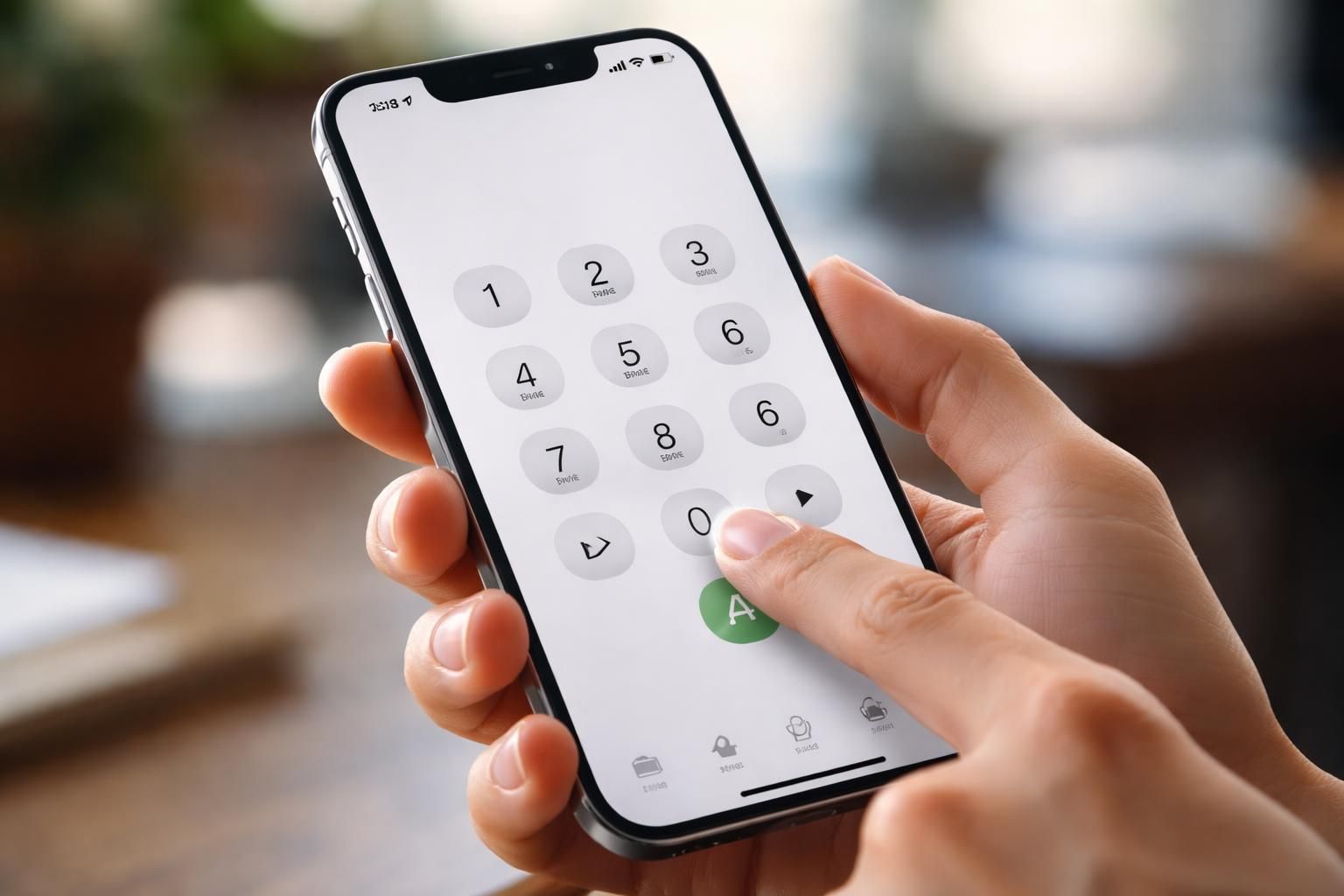
Les fonctionnalités cachées pour entrer un numéro avec un clavier sur iPhone
Le clavier virtuel sur iPhone est devenu un outil incontournable dans notre quotidien. En l’utilisant pour saisir des messages, des coordonnées ou toute autre information, il est essentiel d’en maîtriser toutes les subtilités. Si beaucoup d’utilisateurs connaissent les fonctions de base, nombreux sont ceux qui ignorent les fonctionnalités cachées du clavier d’iOS qui simplifient la saisie de numéros et améliorent l’expérience utilisateur. Ce guide est l’occasion d’explorer ces astuces qui permettent d’entrer rapidement des chiffres, d’accéder à des caractères spéciaux, et de gagner en efficacité
Accéder facilement aux chiffres avec le clavier iPhone
Lorsque l’on utilise l’application Contacts ou qu’on compose un numéro, le passage entre les lettres et les chiffres peut sembler laborieux. Toutefois, il existe des méthodes qui facilitent cette tâche. L’une des options consiste à utiliser la touche 123 située en bas à gauche du clavier pour accéder au mode numérique. Cette méthode est simple, mais ce n’est pas la plus efficace pour ceux qui saisissent fréquemment des numéros.
Une technique rapide et efficace consiste à utiliser un appui long sur la touche 123. Cette action permet de glisser votre doigt directement vers le chiffre souhaité, puis de relâcher pour revenir automatiquement au mode alphanumérique. Cela élimine les allers-retours et réduit considérablement le temps de saisie. Il est à noter que cette gestion par gestes rend l’entrée d’informations, surtout lorsque des numéros sont impliqués, beaucoup plus rapide.
Les gestes pour une saisie rapide
La fonctionnalité de saisie rapide peut être optimisée grâce à ses gestes intuitifs. Voici comment procéder :
- Appuyez longuement sur 123: Maintenez votre doigt et glissez-le vers le chiffre voulu sans lever le doigt.
- Relâchez: Le clavier retourne automatiquement à l’alphabet après la saisie.
- Utilisez la touche #+=: Pour accéder aux caractères spéciaux et autres chiffres, cette touche s’avère très pratique.
Ces gestes simples peuvent transformer la manière dont vous interagissez avec votre clavier, vous permettant de saisir des informations plus rapidement et efficacement.
Configurer les raccourcis clavier pour les numéros iPhone
Pour les utilisateurs travaillant régulièrement avec des numéros spécifiques, comme des codes de sécurité ou des contacts importants, la configuration de raccourcis clavier peut s’avérer extrêmement bénéfique. En effet, vous pouvez définir des abréviations qui, une fois tapées, s’expandent automatiquement en un numéro complet. Pour cela, accédez aux paramètres de votre iPhone :
- Accédez à Réglages > Général > Clavier > Raccourcis.
- Touchez Ajouter un raccourci.
- Indiquez le texte complet que vous souhaitez voir à la place de l’abréviation.
- Entrez un raccourci simple, par exemple « num1 » pour un numéro spécifique.
Cette méthode est particulièrement utile dans le cadre professionnel pour éviter de devoir rechercher à chaque fois des numéros de téléphone ou des codes. En établissant ces raccourcis, le temps d’accès à l’information est considérablement réduit, ce qui optimise la productivité lors des communications.
Saisie gestuelle et numérotation intelligente
Une autre fonctionnalité rare mais très puissante est la numérotation intelligente. Cette option active la fonction « glisser » sur le clavier, permettant de former des mots ou des numéros plus rapidement. Pour l’activer :
- Allez dans Réglages > Général > Clavier.
- Activez la Saisie gestuelle.
Une fois cette fonction activée, il suffit de glisser votre doigt sur les touches représentant les chiffres pour composer le numéro souhaité sans avoir à lever le doigt entre chaque touche. Ce processus est davantage fluide et minimise les risques de fautes de frappe, notamment avec des séries de chiffres où il est facile de se tromper.
Accéder à des caractères spéciaux et aux accents
Pour des utilisateurs effectuant des saisies dans d’autres langues, accéder rapidement aux accents ou aux caractères spéciaux peut poser un défi. Cependant, vous pouvez obtenir ces caractères en maintenant simplement votre doigt sur la touche de la lettre concernée. Par exemple, pour « é », maintenez la touche « e », et des options apparaissent, vous permettant de sélectionner la version accentuée.
Cette technique améliore non seulement la vitesse de saisie, mais permet également d’utiliser des caractères moins courants, comme les diacritiques d’autres langues. Cela est particulièrement utile pour les utilisateurs multilingues qui communiquent souvent en différentes langues.
Utilisation des signes de ponctuation
Pour accélérer la saisie de la ponctuation, il est possible d’utiliser la touche « #+= » pour accéder aux symboles. Une fois ce bouton actionné, les caractères disponibles apparaîtront immédiatement, vous permettant de les saisir sans changer de mode. Cela aide à structurer des messages plus complets et professionnels, surtout lorsqu’une précision est requise.
Effacer et sélectionner rapidement du texte
Effacer ou sélectionner du texte peut parfois être une tâche ardue. Heureusement, l’iPhone propose des gestes qui simplifient ce processus. Vous pouvez effectuer une double tape pour sélectionner un mot, tandis qu’un triple tape vous aide à sélectionner un paragraphe complet. Cela est très utile lorsque vous avez besoin de réviser rapidement vos écritures, notamment dans le contexte professionnel.
Pour effacer rapidement plusieurs mots, maintenez la touche de suppression enfoncée. Après environ vingt caractères supprimés, le mode d’effacement changera, supprimant des mots entiers. Ce lien direct entre la saisie et l’effacement rend l’expérience d’écriture beaucoup plus fluide et intuitive, permettant aux utilisateurs de se concentrer sur le message plutôt que sur les aspects techniques du clavier.
Utiliser le pavé tactile pour un contrôle précis
Utiliser le pavé tactile pour déplacer le curseur devient également simple. Il vous suffit de poser un doigt sur la barre d’espace pour transformer le clavier en pavé, vous permettant de naviguer en toute fluidité. Ceci est particulièrement utile pour des corrections mineures, lors de la révision d’un numéro ou d’un mot à l’intérieur d’un texte. Cela améliore l’accessibilité et la gestion du texte pour tous les utilisateurs.
Remplacer le clavier par défaut par une alternative
Malgré la richesse des fonctionnalités du clavier iOS, vous pourriez avoir besoin de quelque chose de plus personnalisable. Plusieurs claviers alternatifs sont disponibles sur l’App Store, tels que SwiftKey et Gboard. Ces applications offrent des fonctionnalités personnalisables, telles qu’une ligne de chiffres en permanence au-dessus du clavier, permettant ainsi de passer facilement entre chiffres et lettres sans interruption.
Pour installer un clavier tiers, sélectionnez Réglages > Général > Clavier > Ajouter un clavier pour choisir un nouveau clavier. Une fois activé, vous pouvez facilement basculer entre ces claviers, augmentant ainsi votre efficacité de saisie.
Avantages et inconvénients des claviers alternatifs
Les claviers tiers comme SwiftKey, qui utilise l’intelligence artificielle pour améliorer les prédictions, peuvent grandement enrichir l’expérience utilisateur. Cependant, il est essentiel de faire preuve de prudence concernant la confidentialité et les autorisations demandées par ces applications. Veillez à consulter les avis et à tester plusieurs options avant de décider du clavier qui convient le mieux à vos usages quotidiens.
Conclusion des fonctionnalités pratiques pour une saisie optimisée
Le clavier iPhone, en constante évolution, offre une multitude de fonctionnalités qui peuvent transformer la manière dont vous interagissez avec votre appareil. En combinant les gestes, les raccourcis, et en explorant les options de claviers alternatifs, les utilisateurs peuvent réellement améliorer leur efficacité. L’intégration de ces astuces simples mais puissantes peut simplifier la saisie de devoirs quotidiens, allant de la composition de textes à la numérotation intelligente, tout en assurant une approche fluide et rapide.
| Fonctionnalité | Description |
|---|---|
| Glissement avec 123 | Permet de saisir des chiffres sans changer de mode clavier. |
| Raccourcis clavier | Enregistrement d’abréviations qui s’étendent en numéros. |
| Saisie gestuelle | Écriture fluide en glissant sur les touches. |
| Accès àacritères spéciaux | Méthode pour insérer rapidement des caractères accentués. |