
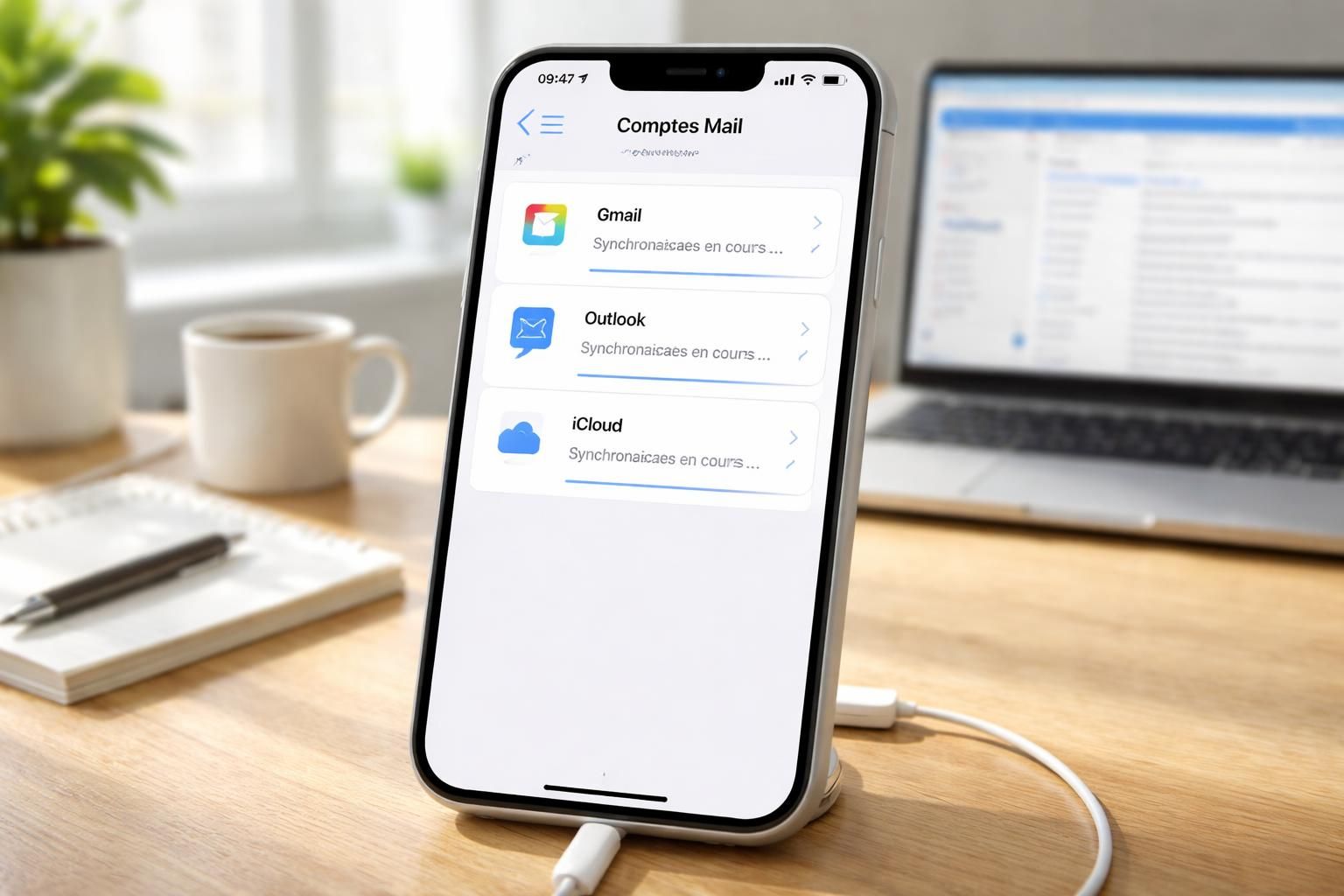
Comment synchroniser vos emails avec imap hotmail sur iPhone
Dans un monde où la communication numérique est devenue essentielle, l’accès à ses emails à tout moment et en tout lieu est primordial. Pour les utilisateurs du service de messagerie Hotmail, désormais intégré à Outlook.com, savoir comment synchroniser vos emails via IMAP sur un iPhone est une compétence cruciale. L’IMAP, ou Internet Message Access Protocol, permet une gestion fluide des courriels, rendant possible la lecture et l’envoi des messages sans perte d’information sur plusieurs appareils. Cet article se penche sur les étapes et les meilleures pratiques pour configurer cette synchronisation sur un iPhone, garantissant ainsi une expérience utilisateur optimale.
Comprendre le protocole IMAP pour Hotmail
Avant de procéder à la configuration, il est essentiel de comprendre le rôle du protocole IMAP. IMAP permet aux utilisateurs d’accéder à leurs messages stockés sur un serveur de messagerie, ce qui signifie que tous les changements, tels que la lecture d’un email ou la suppression d’un message, sont immédiatement reflétés sur tous les appareils connectés. Cette méthode se distingue du protocole POP3, qui télécharge les emails sur un appareil et les efface généralement du serveur.
Les avantages du protocole IMAP
Les utilisateurs privilégient souvent IMAP pour plusieurs raisons significatives :
- Synchronisation en temps réel : Les modifications faites sur un appareil se synchronisent instantanément sur les autres.
- Accès multiplié : Les utilisateurs peuvent accéder à leurs emails depuis différents appareils, qu’il s’agisse d’un smartphone, d’un ordinateur ou d’une tablette.
- Organisation des dossiers : IMAP permet de créer et de gérer des dossiers sur le serveur, offrant ainsi une méthode de classement accessible de partout.
Les défis potentiels avec IMAP
Néanmoins, il y a des défis à prendre en compte. La connexion Internet est nécessaire pour accéder aux emails. De plus, l’utilisation de données mobiles peut engendrer des frais en fonction des forfaits. Par conséquent, il est recommandé d’utiliser une connexion Wi-Fi pour configurer le compte.
Les étapes pour configurer IMAP sur votre iPhone
La configuration du compte Hotmail via IMAP sur votre iPhone peut sembler complexe, mais en suivant ces étapes simples, l’opération peut être réalisée efficacement.
Accéder aux paramètres de votre iPhone
Commencez par ouvrir l’application Paramètres sur votre iPhone. Cela se trouve généralement sur l’écran d’accueil. Ensuite, faites défiler vers le bas et sélectionnez Mots de passe et comptes. Cliquez sur Ajouter un compte pour commencer le processus de configuration.
Choisir le type de compte
Dans la liste des fournisseurs de services, si Outlook ou Hotmail n’est pas répertorié, cliquez sur Autre. Vous devrez ensuite entrer votre adresse email complète et le mot de passe associé. Assurez-vous que la case Email est cochée avant de cliquer sur Enregistrer.
Configurer les paramètres IMAP Hotmail
Après avoir enregistré votre compte, sélectionnez votre adresse email nouvellement ajoutée, puis allez dans Avancé. Il est crucial de vérifier les configurations suivantes :
- Serveur entrant :
- SSL : Activé
- Contrôle d’identité : Mot de passe
- Port du serveur : 993
- SSL : Activé
- Contrôle d’identité : Mot de passe
- Port du serveur : 993
- Serveur sortant :
- Serveur : smtp.office365.com
- SSL : Activé
- Contrôle d’identité : Mot de passe
- Port du serveur : 587
- Serveur : smtp.office365.com
- SSL : Activé
- Contrôle d’identité : Mot de passe
- Port du serveur : 587
Synchronisation des contacts et des calendriers
Un aspect important de la configuration d’IMAP est la possibilité de synchroniser non seulement les emails, mais aussi les contacts et les calendriers. Cela permet de centraliser toutes les informations pertinentes à un seul endroit, facilitant ainsi la gestion de votre agenda et de vos contacts.
Activation de la synchronisation des contacts
Dans les paramètres de votre compte, cherchez l’option Synchroniser Contacts et activez-la. Cela permettra de lier vos contacts Hotmail à votre iPhone, rendant leur accès plus pratique. Une fois cette option activée, tous vos contacts seront transférés sur l’application Contacts de votre iPhone, vous offrant ainsi un accès rapide.
Intégration des calendriers
De la même manière, activez la Synchronisation du calendrier. Cela vous permettra de retrouver vos rendez-vous directement dans l’application Calendrier de votre iPhone. Cette fonctionnalité est particulièrement utile pour ceux qui gèrent de multiples engagements professionnels et personnels.
Optimisation de l’expérience utilisateur avec Outlook
Pour les utilisateurs souhaitant profiter de la plénitude des fonctionnalités offertes par Hotmail, l’application Outlook devrait être envisagée. Elle propose des options supplémentaires que l’application native Mail d’Apple ne peut pas fournir, comme la gestion avancée des dossiers, la boîte de réception prioritaire et bien plus encore.
Téléchargement de l’application Outlook
Pour commencer, téléchargez l’application Outlook depuis l’App Store. Une fois installée, ouvrez l’application et cliquez sur Commencer pour amorcer la configuration. Suivez ensuite les instructions pour ajouter votre compte de manière simplifiée.
Personnalisation de l’application
Outlook permet de personnaliser la boîte de réception, comme par exemple en séparant les emails importants des autres grâce à la fonctionnalité de Boîte de réception prioritaire. D’autres options de personnalisation incluent les alertes, les gestes rapides pour organiser rapidement vos emails et la configuration des notifications pour ne recevoir que l’essentiel.
| Fonctionnalité | Description |
|---|---|
| Boîte de réception prioritaire | Sépare les emails importants des autres pour un accès facile. |
| Notifications personnalisées | Choisissez les adresses qui déclenchent des alertes. |
| Gestes rapides | Définissez des actions rapides pour organiser vos messages. |
Résolution des problèmes courants de synchronisation
Malgré la simplicité de configuration, il peut arriver que la synchronisation d’un compte Hotmail via IMAP présente des difficultés. Plusieurs problèmes courants peuvent survenir, et des solutions existent.
Vérification des identifiants de connexion
Il est fréquent que des problèmes de connexion se produisent en raison d’un mot de passe incorrect. Assurez-vous que le mot de passe est saisi correctement, en vérifiant les majuscules et les caractères spéciaux. Si nécessaire, restaurez-le via les options de récupération de compte.
Problèmes de synchronisation avec Exchange
Pour les utilisateurs d’un compte Exchange, il est primordial de s’assurer que l’accès mobile a été activé par l’administrateur IT. Dans certains cas, des configurations spécifiques peuvent être nécessaires pour permettre une connexion fluide.
Utilisation efficace de votre messagerie Hotmail sur iPhone
Utiliser Hotmail sur un iPhone de manière efficace nécessite une approche proactive en matière de gestion des emails, contacts et calendriers. Être au fait des outils à disposition peut grandement améliorer la productivité.
Astuces pour une gestion efficace des emails
Pour bénéficier d’une expérience optimale, voici quelques astuces pratiques :
- Organiser vos emails : Créez des dossiers pour classer les messages par projet ou interlocuteur.
- Utiliser des filtres : Grâce aux fonctionnalités d’Outlook, les messages peuvent être triés automatiquement selon des critères prédéfinis.
- Paramètres de notification : Configurez des notifications afin de recevoir des alertes uniquement pour les messages importants.
Maintenir la sécurité de votre compte
Utilisez des mots de passe forts et vérifiez régulièrement les options de sécurité. La fonctionnalité de vérification en deux étapes est également recommandée pour renforcer la protection de votre compte Hotmail.