

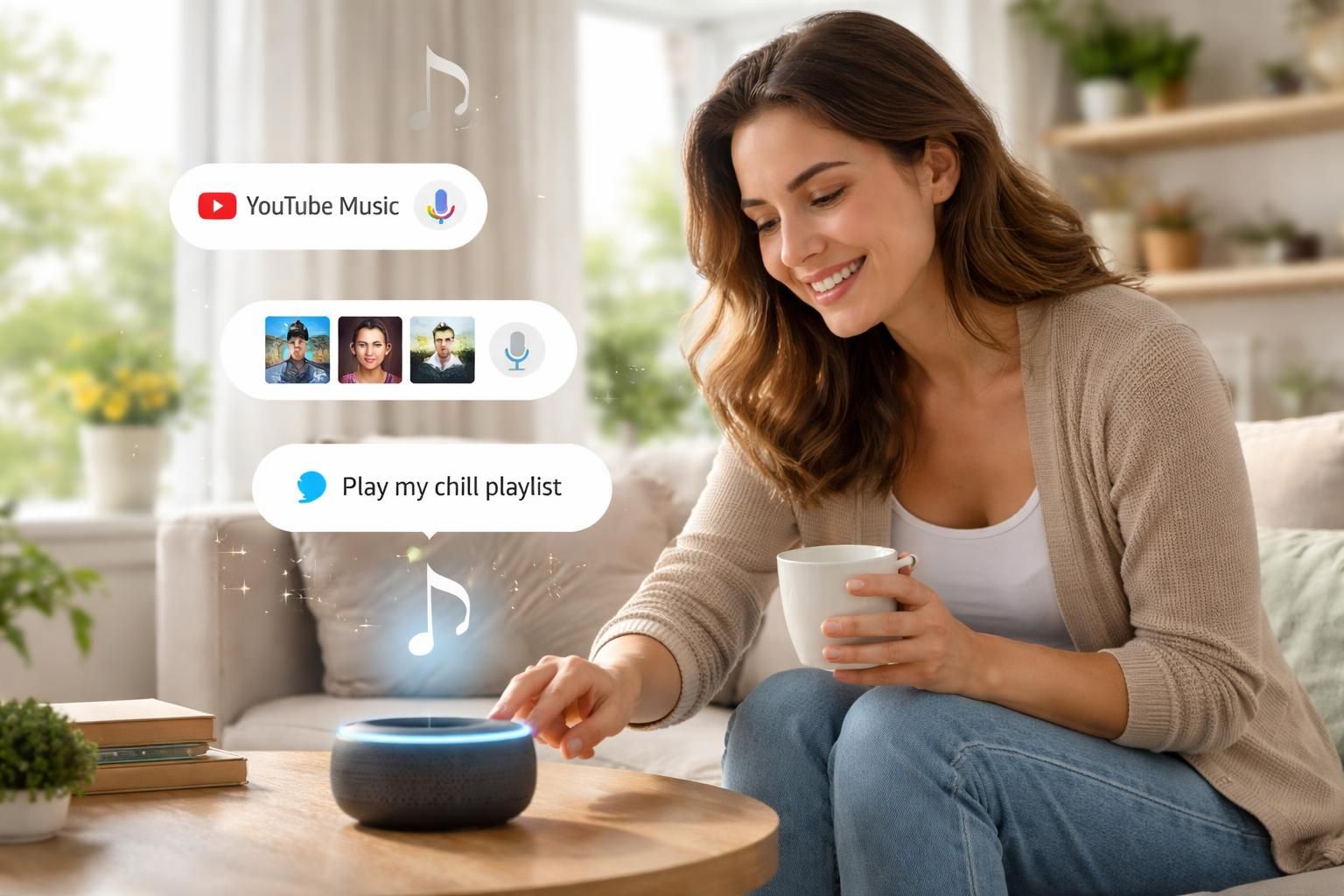
Face à la diversité des services de streaming musical, YouTube Music se distingue par son intégration de contenu vidéo et sa richesse en contenus générés par les utilisateurs. En 2026, alors que l’usage de la musique en streaming continue d’exploser, il devient primordial de maîtriser les fonctionnalités de cette plateforme. Connecter YouTube Music à Alexa permet d’accéder à une multitude de fonctionnalités audio et vidéo d’une simplicité déconcertante. Cet article explore les meilleures astuces pour optimiser l’expérience YouTube Music via Alexa, afin d’accéder à des playlists personnalisées, d’améliorer la qualité audio et d’utiliser efficacement les commandes vocales. Que vous soyez un utilisateur expérimenté ou un novice dans le monde du streaming, ces conseils pratiques vous aideront à maximiser votre plaisir d’écoute et à profiter pleinement de la riche bibliothèque musicale. Des solutions comme le téléchargement de votre propre musique à la possibilité d’économiser des données grâce au mode audio, chaque astuce a quelque chose à offrir pour améliorer votre expérience quotidienne.
Connecter Alexa à YouTube Music : guide étape par étape
La connexion de votre assistant vocal Alexa à YouTube Music est une procédure relativement simple, permettant d’accéder à votre musique tout en personnalisant votre expérience d’écoute. Voici comment procéder :
Pré-requis pour la connexion
Avant de commencer, assurez-vous que :
- Vous disposez d’un appareil compatible avec Alexa, tel qu’un Amazon Echo.
- Votre compte YouTube Music est actif et que vous êtes connecté à Internet.
- Vous avez téléchargé l’application Amazon Alexa sur votre smartphone.
Procédure de connexion
1. Ouvrez l’application Amazon Alexa.
2. Allez dans « Paramètres » et sélectionnez « Musique et podcasts ».
3. Appuyez sur « Lien un service de musique » et choisissez YouTube Music dans la liste.
4. Suivez les instructions pour autoriser l’accès de votre compte YouTube Music.
Une fois connecté, vous pouvez demander à Alexa de jouer de la musique, de rechercher des artistes ou même de créer des playlists personnalisées. Grâce à cette intégration, le contrôle mains libres devient une réalité.
Comment télécharger votre propre musique sur YouTube Music
YouTube Music ne se limite pas à la musique disponible sur sa plateforme. Vous pouvez également enrichir votre bibliothèque en téléchargeant vos propres fichiers musicaux. Cette fonctionnalité, bien qu’utile, présente certaines limites que vous devriez connaître.
Processus de téléchargement
Voici les étapes à suivre pour effectuer des téléchargements :
- Accédez à music.youtube.com.
- Cliquez sur votre photo de profil en haut à droite et sélectionnez « Télécharger de la musique ».
- Glissez vos fichiers directement ou choisissez les fichiers à partir de votre ordinateur.
Il est important de noter que vous pouvez télécharger jusqu’à 100 000 chansons. Néanmoins, ces fichiers seront privés et ne seront pas disponibles pour d’autres utilisateurs dans des playlists partagées. Pour les formats, seuls certains types de fichiers sont acceptés, notamment FLAC, mp3, m4a, WMA et OGG.
Utilisation des téléchargements
Une fois votre musique téléchargée, vous pouvez l’écouter hors ligne, mais elle ne sera pas prise en compte dans vos recommandations YouTube Music. Ceci constitue une excellente opportunité de créer une bibliothèque musicale personnalisée tout en gardant en tête que cette musique ne sera pas intégrée à l’algorithme de suggestion.
Optimiser la qualité audio de votre expérience d’écoute
Le streaming audio de qualité est primordial pour une expérience musicale enrichissante. Sur YouTube Music, plusieurs réglages de qualité audio sont disponibles pour affiner votre écoute. Voici comment y parvenir.
Réglage des paramètres de qualité audio
Pour configurer la qualité audio, accédez aux paramètres en suivant ces étapes :
- Ouvrez l’application YouTube Music et allez dans « Paramètres ».
- Sélectionnez « Qualité audio » sur Wi-Fi et sur données mobiles.
- Choisissez « Haut » ou « Toujours élevé » selon vos préférences.
Ces options permettent d’optimiser la qualité audio sur votre appareil, offrant une écoute plus riche et plus claire.
Fonctionnalités additionnelles pour améliorer l’écoute
YouTube Music propose également un égaliseur sur Android, permettant à l’utilisateur de personnaliser les niveaux de son. Vous pouvez régler les basses et les aigus sur neuf bandes ou choisir parmi des préréglages adaptés à votre genre musical. Pour y accéder, rendez-vous dans « Paramètres » > « Lecture » > « Égaliseur ».
Ces ajustements peuvent considérablement améliorer l’expérience d’écoute, notamment pour les utilisateurs avertis qui recherchent une qualité sonore optimale.
Gérer l’historique des vidéos regardées pour des recommandations améliorées
Un autre aspect essentiel de l’utilisation de YouTube Music est la gestion de votre historique de visionnage. Ce dernier influence directement les recommandations qui vous sont proposées. En désactivant cet historique, vous pouvez contrôler les vidéos et contenus suggérés.
Suspension de l’historique de visionnage
Pour suspendre l’historique des vidéos regardées, accédez aux paramètres :
- Ouvrez « Paramètres » dans l’application YouTube ou YouTube Music.
- Sélectionnez « Confidentialité ».
- Activez « Suspendre l’historique des vidéos regardées ».
Cette option empêchera le contenu influençant vos recommandations de musique sur YouTube Music, vous offrant ainsi une personnalisation plus affinée de votre expérience d’écoute.
Exclure des vidéos spécifiques
Une autre option consiste à exclure certaines vidéos de votre historique. Si vous souhaitez empêcher des vidéos que vous avez aimées d’apparaître dans vos recommandations, vous pouvez aller dans « Paramètres » > « Recommandations » > « Désactiver Montrez votre musique préférée sur YouTube ».
Maîtriser les commandes vocales pour un contrôle amélioré
Avec l’intégration de YouTube Music dans Alexa, les commandes vocales facilitent grandement l’accès à votre bibliothèque musicale. Voici quelques commandes vocales essentielles que vous pouvez utiliser.
Commandes vocales basiques
Voici une liste de commandes pour commencer :
- Alexa, joue ma playlist [nom de la playlist] – pour commencer la lecture d’une playlist spécifique.
- Alexa, joue de la musique de [artiste] – pour filtrer par artiste.
- Alexa, mets la chanson [titre] – pour jouer une chanson en particulier.
Commandes avancées
Pour une utilisation plus approfondie, ces commandes peuvent également être efficaces :
- Alexa, ajoute cette chanson à ma playlist – pour enrichir vos playlists personnalisées.
- Alexa, quel est le dernier album de [artiste] ? – pour obtenir des informations sur les nouvelles sorties.
- Alexa, rejoue la chanson précédente – pour naviguer aisément au sein de votre écoute.
En maîtrisant ces commandes vocales, l’expérience YouTube Music devient non seulement plus intelligente, mais aussi largement plus fluide.
Tirer parti de l’intelligence artificielle pour des playlists personnalisées
Les systèmes de recommandation modernes sont alimentés par des algorithmes d’intelligence artificielle, et YouTube Music ne fait pas exception. L’une des dernières innovations est le générateur de playlists personnalisées, permettant d’explorer de nouveaux morceaux basés sur vos goûts.
Utilisation du générateur de playlists IA
Pour créer une nouvelle playlist adaptée à votre humeur, vous pouvez utiliser le générateur IA. Voici comment :
- Rendez-vous dans l’onglet « Bibliothèque ».
- Sélectionnez « Nouveau » puis « Playlist IA ».
- Entrez votre requête en langage naturel (ex : « rock doux avec une profondeur émotionnelle »).
La plateforme génèrera alors une playlist personnalisée, offrant ainsi une découverte musicale enrichie qui correspond à vos préférences.
Précision des résultats
Certains utilisateurs rapportent que plus la requête est précise et détaillée, meilleurs sont les résultats. Par conséquent, il est conseillé d’expérimenter avec différents types de demandes pour maximiser l’efficacité de cette fonctionnalité.
Utiliser le mode audio pour économiser des données
Pour les utilisateurs de mobile, la gestion de la consommation de données est un aspect important de l’écoute en streaming. YouTube Music offre un « mode audio » qui permet d’économiser des données en désactivant la diffusion vidéo.
Activation du mode audio uniquement
Pour activer cette fonctionnalité, suivez ces étapes :
- Ouvrez l’application et accédez aux « Paramètres ».
- Cliquez sur « Sauvegarde des données ».
- Activez « Ne diffusez pas de vidéoclips ».
En activant ce mode, seuls les fichiers audio seront diffusés, ce qui peut réduire considérablement la consommation de données, tout en permettant une écoute fluide.
Limitations du mode audio
Cependant, ce mode n’est disponible que pour les abonnés Premium. Il est donc recommandé de considérer cette option si vous êtes détenteur d’un abonnement à YouTube Music Premium. Cela vous permettra également d’accéder à d’autres fonctionnalités telles que l’écoute hors connexion.
Collaboration sur les playlists : créez ensemble
YouTube Music offre une fonction collaborative qui permet à plusieurs utilisateurs de contribuer à une même playlist. Cette fonctionnalité est particulièrement populaire parmi les amis ou les familles qui souhaitent partager leurs morceaux et activités préférées.
Comment créer une playlist collaborative
Pour initier une playlist collaborative, suivez ces étapes :
- Créez une nouvelle playlist dans l’onglet « Bibliothèque ».
- Appuyez sur l’icône en forme de crayon.
- Activez l’option « Collaborer » et partagez le lien avec vos amis.
Cette option permet d’enrichir la playlist commune en ajoutant les goûts variés de chaque participant, rendant l’expérience musicale encore plus dynamique.
Utilisation de Taste Match
Une autre fonctionnalité, Taste Match, génère quotidiennement une nouvelle playlist en fonction de l’historique d’écoute de chaque participant. Cette option inclut jusqu’à dix utilisateurs et améliore la pertinence des recommandations collectives.
Solutions pour bloquer les publicités sur YouTube Music gratuit
Pour ceux qui utilisent la version gratuite de YouTube Music, les publicités sont inévitables. Cependant, il existe des astuces pour minimiser cette interférence.
Utilisation de navigateurs alternatifs
Une méthode pour contourner les publicités consiste à utiliser un navigateur comme Brave, qui bloque les publicités par défaut. Alternativement, l’ajout d’une extension comme uBlock Origin dans votre navigateur peut considérablement réduire le nombre de publicités affichées.
Passage à YouTube Music Premium
La manière la plus simple de profiter d’une écoute sans interruptions est de passer à YouTube Music Premium. Cela vous permettra d’écouter votre musique sans publicité, tout en offrant d’autres fonctionnalités utiles.
Cette option est particulièrement recommandée pour les utilisateurs qui écoutent de la musique régulièrement et qui souhaitent une expérience sans tracas.
| Astuces YouTube Music | Description |
|---|---|
| Téléchargement de votre musique | Permet de télécharger jusqu’à 100 000 chansons en formats variés. |
| Amélioration de la qualité audio | Réglages d’égaliseur et choix de qualité audio élevée. |
| Commandes vocales | Utilisation d’Alexa pour contrôler la lecture et interagir avec la bibliothèque. |
| Mode audio uniquement | Économie de données en désactivant la vidéo. |
| Collaboration sur playlists | Créer et partager des playlists avec plusieurs utilisateurs. |