
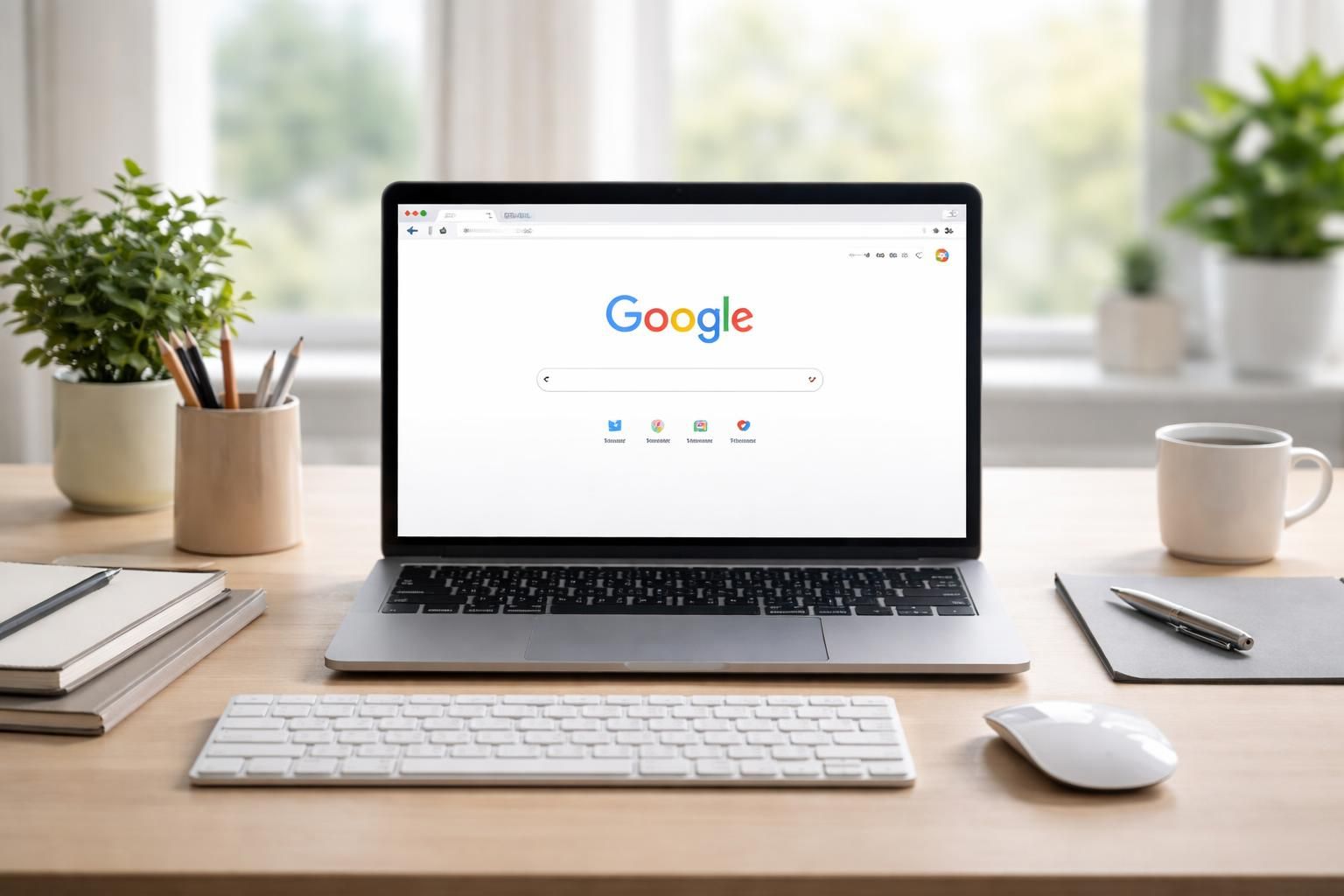
La barre de recherche Google est un outil fondamental pour les utilisateurs d’internet, facilitant l’accès rapide à une multitude d’informations. Toutefois, il n’est pas rare de rencontrer des problèmes liés à sa disparition ou à son dysfonctionnement. Des modifications accidentelles des paramètres, des mises à jour de navigateur ou encore des conflits avec certaines extensions de navigateur peuvent en être les causes. Comprendre comment résoudre ces problèmes est essentiel pour garantir une navigation web fluide et efficace. Cet article propose un guide détaillé expliquant comment restaurer la barre de recherche Google sur divers navigateurs, tout en soulignant l’importance d’une personnalisation adéquate pour améliorer l’accessibilité et la productivité des utilisateurs.
Comprendre les causes de la disparition de la barre de recherche Google
Pour résoudre un problème, il convient souvent de commencer par en comprendre les causes. La disparition de la barre de recherche Google peut résulter de plusieurs facteurs, souvent liés à des actions imprévues des utilisateurs ou à l’impact de logiciels tiers. Voici quelques causes fréquentes :
- Suppression accidentelle : Des utilisateurs peuvent, sans le vouloir, déplacer ou retirer la barre de recherche lors de modifications apportées à l’interface de leur navigateur.
- Mise à jour du système : Les mises à jour récentes des systèmes d’exploitation, surtout sur des appareils Android, peuvent désactiver ou modifier certains paramètres, entraînant la disparition de la barre.
- Bugs et conflits logiciels : Les conflits entre différentes applications ou des problèmes techniques dans le logiciel peuvent provoquer des dysfonctionnements liés à cette barre de recherche.
- Applications tierces : L’utilisation de lanceurs ou de modifications apportées par des applications tierces peuvent souvent provoquer la disparition ou le masquage de la barre de recherche par défaut.
Les utilisateurs doivent donc être vigilants et conscients des modifications de leur interface afin d’agir rapidement en cas de disparition de cet outil Google. En identifiant de manière proactive ces problèmes, il est possible de répondre aux préoccupations avant qu’elles ne deviennent des obstacles à l’efficacité en ligne.
Les étapes pour remettre la barre de recherche Google sur votre navigateur
Différents navigateurs adoptent des configurations variées pour gérer la barre de recherche. Voici un guide pratique pour les navigateurs les plus couramment utilisés :
Restaurer la barre de recherche dans Google Chrome
Dans Google Chrome, la barre de recherche est généralement intégrée dans l’omnibox, qui combine la barre d’adresse et celle des recherches. Pour la restaurer :
- Accédez aux paramètres : cliquez sur les trois points verticaux en haut à droite.
- Sélectionnez « Paramètres », puis naviguez vers la section « Recherche ».
- Dans « Moteur de recherche », cliquez sur « Moteur de recherche utilisé dans la barre d’adresse » et sélectionnez Google.
Si la barre ne réapparaît pas, il est conseillé de vérifier les extensions installées, certaines pouvant interférer avec son affichage.
Réactiver Google dans Mozilla Firefox
Pour les utilisateurs de Firefox, la méthode est légèrement différente :
- Cliquez sur la flèche à droite de la barre de recherche pour afficher les moteurs disponibles.
- Sélectionnez « Modifier les paramètres de recherche ».
- Assurez-vous que Google est sélectionné comme moteur par défaut.
Dans le cas où Google n’apparaît pas dans la liste, il peut être nécessaire de l’ajouter en installant le module de recherche Google.
Rétablir la barre de recherche sur Microsoft Edge
La procédure pour restaurer la barre de recherche dans Microsoft Edge est similaire à celle de Chrome :
- Ouvrez Edge, puis cliquez sur les trois points en haut à droite.
- Accédez aux paramètres, puis à la section « Confidentialité, recherche et services ».
- Sous « Balisage de la barre d’adresse », sélectionnez « Google » comme moteur de recherche par défaut.
Réinstaller la barre de recherche sur Safari
Pour les utilisateurs de Safari, qui fonctionne différemment des navigateurs basés sur Chromium :
- Cliquez sur la barre d’adresse pour ouvrir le menu déroulant.
- À gauche, cliquez sur l’icône de loupe et sélectionnez Google comme moteur de recherche.
- Assurez-vous que votre logiciel est à jour, une mise à jour peut résoudre des problèmes fréquents.
Optimiser l’utilisation de la barre de recherche Google
Une fois la barre de recherche rétablisse, il est judicieux de maximiser son efficacité afin d’améliorer l’expérience utilisateur. Voici quelques astuces :
- Utilisation de la recherche vocale : Profitez de la commande vocale « OK Google » pour rendre vos recherches encore plus rapides, surtout dans des moments où vous êtes occupés.
- Création de raccourcis personnalisés : Créez des raccourcis vers vos recherches et sites préférés pour un accès instantané.
- Gestion des paramètres de confidentialité : Modifiez vos paramètres dans l’application Google pour une personnalisation accrue des recommandations.
Conseils pour éviter de futures disparitions de la barre de recherche Google
Prévenir la réapparition de ce problème nécessite des mesures proactives. Adopter des bonnes pratiques peut rendre votre expérience de navigation plus agréable :
- Éviter les extensions malveillantes : Limitez les installations d’extensions potentiellement nuisibles qui peuvent interférer avec votre navigateur.
- Maintenir votre navigateur à jour : Un navigateur régulièrement mis à jour réduit les risques de bugs et améliore la sécurité.
- Utiliser un antivirus : Protéger votre appareil avec un bon antivirus peut éviter les infections logicielles qui causent des problèmes de navigation.
Chaque utilisateur de navigateur doit être bien informé sur les paramètres Google pour répondre rapidement aux problèmes de dysfonctionnement qui peuvent survenir.
Tableau récapitulatif des solutions par navigateur
| Navigateur | Étapes de restauration | Notes supplémentaires |
|---|---|---|
| Google Chrome | Paramètres > Recherche > Moteur par défaut > Google | Vérifiez les extensions installées. |
| Mozilla Firefox | Cliquez sur la flèche > Modifier > Moteur par défaut | Ajouter Google si absent de la liste. |
| Microsoft Edge | Paramètres > Confidentialité > Moteur de recherche > Google | Rétablissez la configuration si nécessaire. |
| Safari | Barre d’adresse > Icône de loupe > Sélectionner Google | Mettez à jour votre logiciel. |
Recours aux ressources supplémentaires disponibles
Pour approfondir les connaissances sur l’utilisation des systèmes de recherche, des ressources et tutoriels abondent en ligne. Par exemple, consulter des forums spécialisés peut apporter des informations cruciales pour exploiter pleinement la barre de recherche. Des articles comme Les meilleures pratiques pour effectuer une recherche sur Google fournissent des conseils avisés, tandis que d’autres tutoriels peuvent aider à personnaliser davantage votre expérience.
La restauration de la barre Google assure un accès aux nombreux services qui l’accompagnent, facilitant ainsi la consultation d’avis Google sur les entreprises ou produits avec une efficacité accrue.