



Vous ouvrez votre navigateur, tapez l’adresse de Gpeers (ou CGPeers), et rien ne s’affiche. Page blanche, message d’erreur, timeout. Le réflexe habituel consiste à actualiser la page ou à redémarrer la box. Mais avec un site comme Gpeers, les causes d’inaccessibilité dépassent souvent les problèmes techniques classiques. Comprendre d’où vient le blocage permet d’éviter de perdre du temps avec des manipulations inutiles.
Blocage volontaire par le tracker : une cause invisible sur Gpeers
La plupart des guides sur les sites inaccessibles parlent de DNS, de cache navigateur ou de pare-feu. Ces pistes sont valables pour un site classique. Avec Gpeers, il existe une cause que ces guides ne mentionnent pas : le blocage par pays appliqué directement par le tracker.
Les trackers privés spécialisés, comme CGPeers (dédié aux logiciels 3D et VFX), pratiquent des restrictions géographiques volontaires. Concrètement, le site bloque les connexions provenant de certains pays en se basant sur l’adresse IP. Vous obtenez alors une page blanche, un timeout ou une redirection sans message explicite.
Ce type de blocage est une mesure adoptée pour limiter les risques juridiques et réduire les abus. Il ne dépend ni de votre fournisseur d’accès, ni d’une décision réglementaire locale. Le site lui-même refuse votre connexion selon votre localisation.
Si vous constatez que Gpeers fonctionne pour d’autres utilisateurs dans d’autres pays, mais reste inaccessible chez vous, un « country ban » est l’hypothèse la plus probable. Aucun flush DNS, aucun changement de navigateur ne résoudra ce problème.
Gpeers down : vérifier si le problème vient du site ou de votre connexion
Avant de modifier quoi que ce soit sur votre ordinateur, la première étape consiste à déterminer si Gpeers est réellement hors ligne ou si le problème est local.
Tester depuis un autre réseau ou un autre appareil
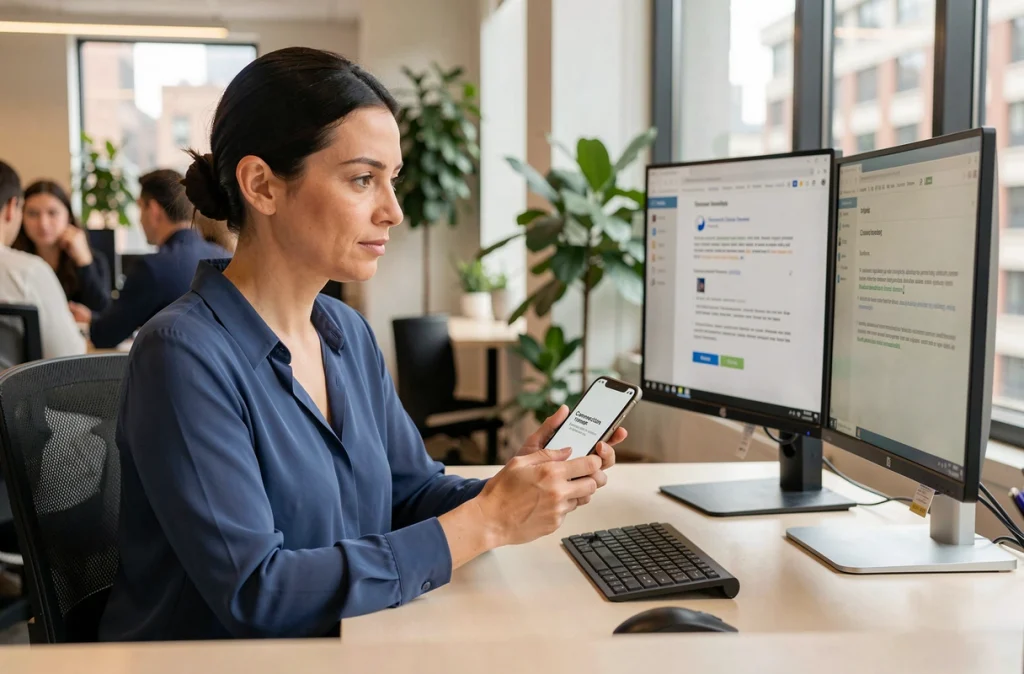
Ouvrez Gpeers sur votre téléphone en utilisant les données mobiles (pas le Wi-Fi). Si le site s’affiche sur un appareil connecté au réseau mobile mais pas sur votre ordinateur relié à la box, le problème vient de votre connexion locale ou de votre FAI.
Vous pouvez aussi utiliser un outil de vérification en ligne comme « downforeveryoneorjustme.com » en entrant l’adresse du site. Ces outils testent l’accès depuis des serveurs distants et vous indiquent si le site répond ou non.
Distinguer une panne serveur d’un blocage réseau
Voici les situations les plus fréquentes et ce qu’elles signifient :
- Le site est down pour tout le monde selon l’outil de vérification : le serveur de Gpeers est en panne ou en maintenance. Il ne reste qu’à attendre.
- Le site fonctionne ailleurs mais pas chez vous, quel que soit l’appareil sur votre réseau : votre FAI bloque probablement l’accès au domaine, ou un blocage DNS est en place.
- Le site ne fonctionne pas chez vous, mais s’ouvre en données mobiles : le problème se situe au niveau de votre réseau local (box, DNS configuré, pare-feu).
Résoudre un blocage DNS quand Gpeers est inaccessible
Le DNS, c’est le système qui traduit une adresse web (comme cgpeers.to) en adresse IP compréhensible par votre ordinateur. Si le serveur DNS de votre fournisseur d’accès ne reconnaît pas l’adresse, ou la bloque volontairement, le navigateur affiche un message d’erreur.
Changer de serveur DNS sur votre appareil
Passer sur un DNS alternatif est souvent la manipulation la plus efficace. Sur Windows, ouvrez les paramètres réseau, accédez aux propriétés de votre connexion, puis modifiez les adresses DNS. Sur Mac, rendez-vous dans les préférences réseau, onglet DNS.
Deux options courantes : les DNS de Google (8.8.8.8 et 8.8.4.4) ou ceux de Cloudflare (1.1.1.1 et 1.0.0.1). Changer de DNS contourne un blocage imposé par votre FAI sur un domaine précis.
Sur Android, le réglage se trouve dans les paramètres Wi-Fi avancés du réseau auquel vous êtes connecté. Sur iOS, même logique dans les réglages Wi-Fi.
Vider le cache DNS de votre ordinateur
Après avoir changé de DNS, videz le cache pour que votre ordinateur utilise immédiatement les nouveaux serveurs. Sur Windows, ouvrez l’invite de commandes et tapez ipconfig /flushdns. Sur Mac, la commande équivalente passe par le Terminal.
Cette étape est rapide et évite que d’anciennes résolutions DNS (potentiellement bloquées) restent en mémoire.
Pare-feu, antivirus et navigateur : les blocages locaux à vérifier
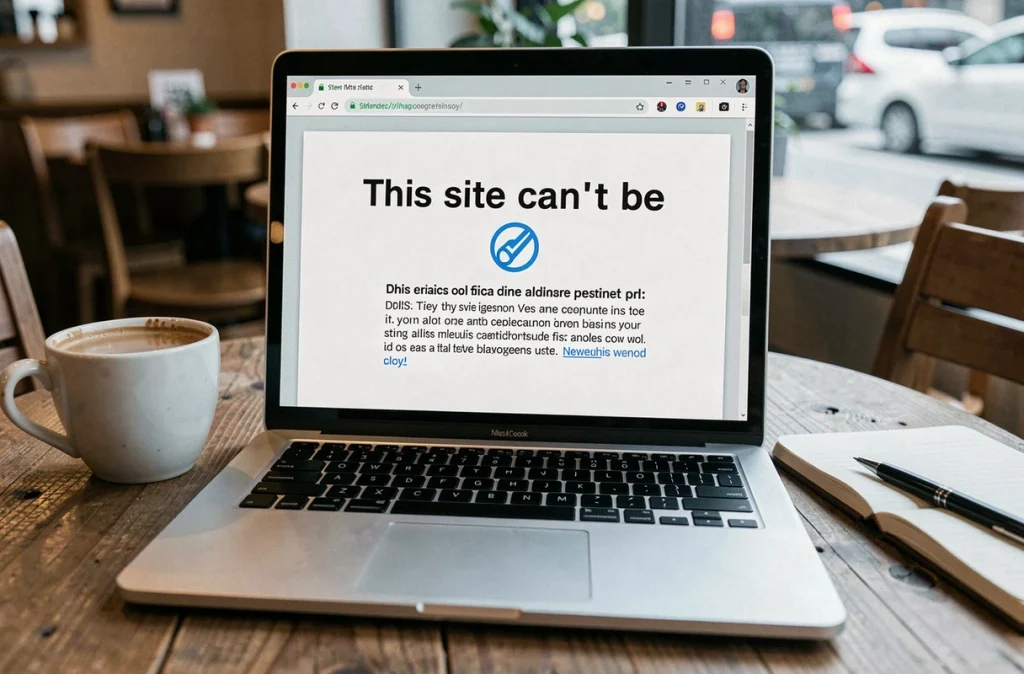
Si le DNS n’est pas en cause, le blocage peut venir de votre propre machine. Certains logiciels de sécurité bloquent l’accès à des domaines qu’ils jugent risqués, sans toujours vous prévenir.
Désactivez temporairement votre pare-feu Windows ou macOS pour tester. Si le site s’affiche, le pare-feu était responsable. Ajoutez alors une exception pour le domaine concerné plutôt que de laisser la protection désactivée.
Votre antivirus ou votre suite de sécurité (Norton, Bitdefender, Kaspersky) peut aussi filtrer les connexions web. Vérifiez dans les paramètres du logiciel s’il existe une liste de sites bloqués ou un module de filtrage web actif.
Enfin, videz le cache de votre navigateur. Chrome, Firefox et les autres stockent des données locales qui peuvent figer un état d’erreur. Allez dans les paramètres du navigateur, section données de navigation, et supprimez le cache et les cookies.
Quand aucune solution locale ne fonctionne
Si après toutes ces vérifications, Gpeers reste inaccessible, deux scénarios restent probables. Le premier : le site subit une panne prolongée ou a changé d’adresse. Les trackers privés changent parfois de domaine sans préavis. Cherchez des informations récentes sur des forums spécialisés ou des communautés dédiées pour connaître la nouvelle adresse éventuelle.
Le second scénario : un blocage national ou un country ban empêche l’accès depuis votre pays. Dans ce cas, les manipulations DNS ou navigateur ne suffisent pas, car le filtrage opère à un niveau plus profond, soit côté FAI sur injonction légale, soit côté serveur du tracker.
Gardez à l’esprit que les trackers privés comme Gpeers connaissent régulièrement des périodes d’indisponibilité. Avant de multiplier les modifications sur votre ordinateur, vérifiez toujours d’abord si le site répond ailleurs. Cela vous évitera de toucher à des paramètres réseau sans raison.


