
Dans un monde numérique où l’information circule à une vitesse fulgurante, la capture d’images d’écran est devenue un outil clé pour les professionnels. La touche PrtScn, ou Impression d’écran, est souvent sous-estimée, alors qu’elle permet de renforcer la communication visuelle et d’améliorer la productivité. Cet article explore les différentes manières de tirer parti de cet outil essentiel, des fonctionnalités avancées aux applications pratiques dans divers contextes professionnels. Que ce soit pour documenter un processus, partager une idée ou créer des tutoriels, maîtriser cette fonction peut transformer votre approche du travail numérique. En 2026, les attentes en matière d’efficacité en milieu professionnel n’ont jamais été aussi élevées, ce qui rend cette compétence encore plus précieuse.
Maîtriser la touche prtscn : les bases
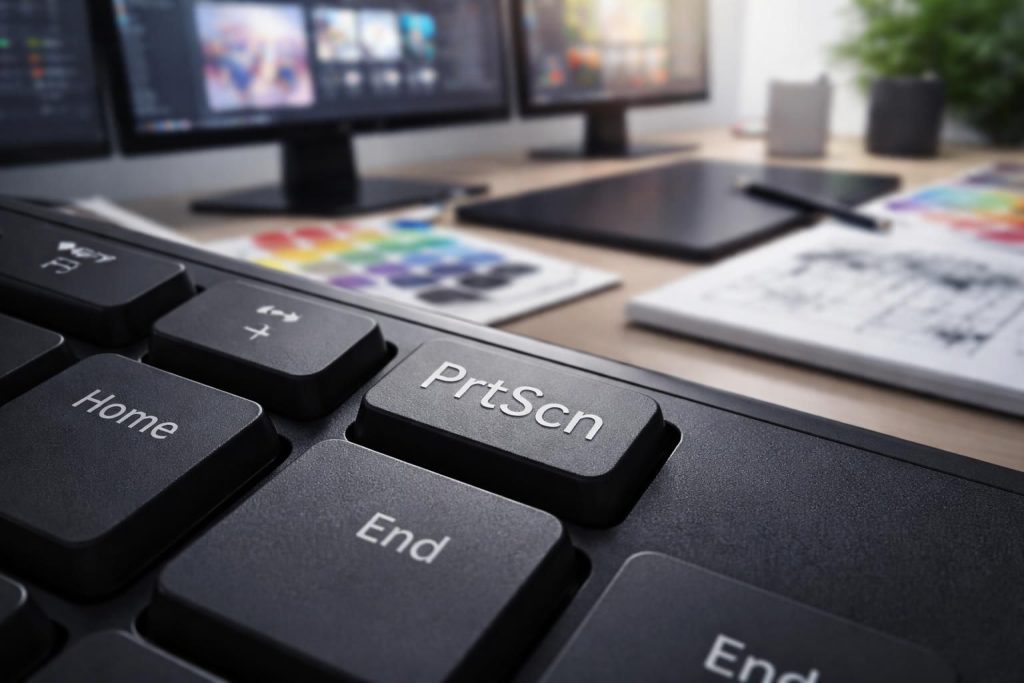
La touche PrtScn, positionnée sur la plupart des claviers d’ordinateurs, permet de réaliser des captures d’écran rapidement. Pour effectuer une capture d’image, il suffit d’une pression sur cette touche. Dés lors, l’image de l’écran est copiée dans le presse-papiers, prête à être collée dans un document ou un logiciel de retouche. Cette méthode simple est particulièrement utile pour sauvegarder des données importantes, partager des informations rapidement, ou conserver une trace visuelle de travaux en cours.
Différentes options de capture
Il existe plusieurs façons d’utiliser la touche PrtScn, adaptées à divers besoins professionnels :
- Capture de tout l’écran : Appuyer uniquement sur PrtScn copie l’ensemble de l’écran dans le presse-papiers.
- Capture d’une fenêtre active : En combinant Alt avec PrtScn, vous ne capturez que la fenêtre que vous êtes en train d’utiliser.
- Capture d’une zone spécifique : Avec les raccourcis Windows + Shift + S, vous pouvez sélectionner une partie précise de l’écran.
Ces options offrent une flexibilité permettant aux utilisateurs de choisir la méthode la plus adaptée à leurs besoins.
L’importance de la capture d’écran pour la communication visuelle
Dans le domaine de la communication visuelle, la capture d’écran joue un rôle crucial. Elle permet non seulement de transmettre une information, mais également de renforcer la clarté et l’impact des messages. En utilisant des captures d’écran, les professionnels peuvent illustrer leurs propos, documenter des processus ou encore signaler des problèmes techniques de manière intuitive. Par exemple, le secteur du graphisme bénéficie énormément de cette fonctionnalité, permettant aux créateurs de partager rapidement leurs maquettes, visuels ou prototypes avec des clients ou collègues. Un visuel associé à une discussion renforce l’engagement et aide à clarifier des concepts complexes.
Exemples d’utilisation dans différents secteurs
Divers professionnels exploitent cette fonction au quotidien :
- Formateurs : Ils utilisent des captures d’écran pour créer des supports de formation, rendant les concepts plus accessibles.
- Développeurs : La documentation de bugs ou de fonctionnalités passe souvent par des captures illustratives, facilitant la communication entre les équipes.
- Blogueurs et créateurs de contenu : Ils intègrent des captures d’écran dans leurs articles pour enrichir leurs contenus.
Dans chacun de ces cas, l’utiliser stratégiquement pour renforcer la communication visuelle a des effets positifs sur la Productivité.
Options avancées pour optimiser vos captures d’écran
Pour les utilisateurs souhaitant aller au-delà des fonctions de base de la touche PrtScn, plusieurs outils avancés se révèlent utiles. Par exemple, des logiciels comme Snipping Tool ou Greenshot permettent d’éditer les captures d’écran, d’ajouter des annotations et de sauvegarder les images dans des formats variés. Ces fonctionnalités peuvent être essentielles pour les professionnels qui tirent leur avantage administratif ou créatif des captures d’écran.
Les avantages des outils intégrés
La plupart des systèmes d’exploitation offrent des solutions intégrées facilitant la prise de captures d’écran. Sur Windows 10, par exemple, l’outil de capture d’écran permet de modifier l’image avant même de l’enregistrer. Ce type de fonctionnalité permet :
- D’éditer instantanément la capture en ajoutant des formes, du texte ou des flèches.
- D’organiser facilement les images dans des dossiers spécifiques, facilitant ainsi le partage.
Ces outils améliorent la Productivité et favorisent une créativité accrue, car les utilisateurs peuvent s’exprimer visuellement plus rapidement.
La touche PrtScn comme outil de productivité
La touche PrtScn, dans un environnement professionnel, est bien plus qu’un simple bouton. Elle constitue un véritable outil de productivité pour de nombreuses raisons. D’une part, elle permet de réduire le temps nécessaire pour communiquer des informations complexes. D’autre part, le fait de disposer d’images visuelles aide à clarifier des points précis lors de réunions virtuelles ou d’échanges d’e-mails. Ces éléments visuels enrichissent les communications, diverses études ont démontré que les messages accompagnés d’images ont un impact plus élevé sur la compréhension et la mémorisation.
Témoignages d’utilisateurs
Voici quelques témoignages de professionnels qui utilisent la touche PrtScn dans leur travail quotidien :
- Claire Dubois : « Utiliser la touche PrtScn m’a permis de documenter mes travaux facilement. C’est un gain de temps indéniable. »
- Marc Lefèvre : « Je ne capture que les fenêtres pertinentes pour mes présentations, ce qui rend tout beaucoup plus clair. »
- Sophie Marchand : « Mes tutoriels sont beaucoup plus professionnels grâce à la possibilité de sélectionner des zones spécifiques à capturer. »
Ces retours d’expérience soulignent l’efficacité et l’importance de ce petit outil numérique dans la vie de nombreux professionnels.
Comment organiser vos captures d’écran pour un meilleur partage
Capturer des images est une première étape; l’organisation est tout aussi cruciale pour en tirer le meilleur parti. Les systèmes d’exploitation modernes permettent de sauvegarder automatiquement les captures d’écran dans des dossiers spécifiques, comme « Captures d’écran » sur Windows. Cette fonctionnalité simplifie non seulement l’accès, mais aussi le partage rapide des fichiers.
Créer une structure de dossiers efficace
Pour faciliter la gestion de vos captures, voici quelques conseils pratiques :
- Catégoriser par projet : Créer des dossiers pour chaque projet permet de retrouver facilement les images correspondantes.
- Ajouter des noms descriptifs : Renommer vos fichiers en insérant des mots-clés précis facilite une recherche ultérieure.
- Utiliser des étiquettes : Si votre système le permet, l’utilisation d’étiquettes peut aider à regrouper des images similaires sans duplication.
Ces conseils aident à rendre les partages plus efficaces et fluides entre équipes, favorisant ainsi une collaboration productive.
Les limites et les alternatives à la touche PrtScn
Malgré sa simplicité d’utilisation, la touche PrtScn peut présenter certaines limites. Par exemple, dans le cas de contenus protégés par des droits d’auteur ou des applications restreintes, il peut s’avérer impossible de capturer certains écrans. Dans ces situations, des outils tiers tels que Nimbus Screenshot ou Lightshot peuvent offrir des alternatives intéressantes. Ces applications permettent non seulement de prendre des captures, mais également d’ajouter des éléments graphiques avant de partager.
Avantages des outils tiers
Les logiciels de capture d’écran disponibles sur le marché proposent souvent des fonctionnalités avancées telles que :
- Intégration avec des plateformes de communication : La possibilité d’envoyer directement des captures via des outils comme Slack ou Teams.
- Édition poussée : Des fonctionnalités pour superposer des textes, des flèches et d’autres éléments graphiques.
Ces options enrichissent l’expérience utilisateur et permettent d’intégrer les captures d’écran dans des flux de travail sans effort.
Perspectives sur l’avenir des captures d’écran
En 2026, l’importance des captures d’écran ne sera pas près de diminuer. Avec l’essor des technologies de réalité augmentée et de virtualité, il est possible que de nouvelles méthodes de capture et de partage d’images émergent. Ces évolutions pourraient se traduire par des fonctionnalités encore plus adaptées aux besoins des professionnels, que ce soit dans le cadre du travail à distance ou de la collaboration inter-entreprises. Par ailleurs, l’éducation et la formation pourraient s’appuyer davantage sur des captures d’écran pour enrichir les expériences d’apprentissage.
Conclusion sur l’évolution des technologies de capture
La touche PrtScn a prouvé sa pertinence dans divers secteurs. Avec les progrès technologiques, il est probable que cette fonction continue à évoluer, intégrant de nouvelles fonctionnalités d’édition et de partage qui renforceront la communication et optimiseront la productivité des professionnels. Ainsi, la maîtrise de cette touche et des outils associés peut s’avérer déterminante pour naviguer rapidement dans le monde complexe de la communication visuelle.