
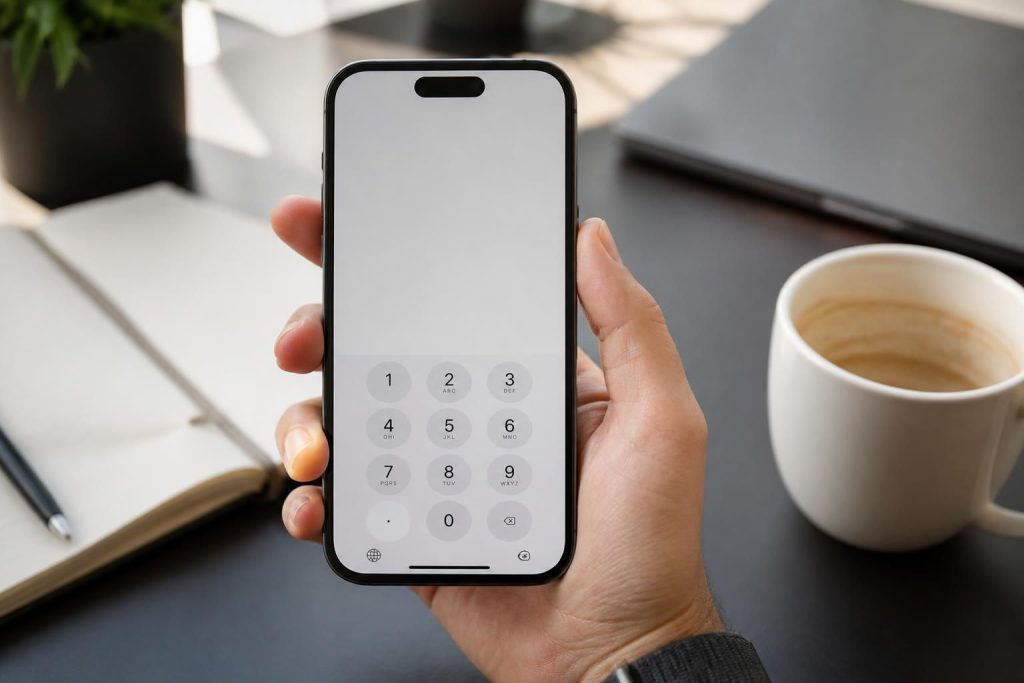
La saisie sur des appareils mobiles a considérablement évolué au fil des ans, et l’iPhone ne fait pas exception. Le clavier numérique est devenu un outil indispensable pour la communication et la gestion des tâches quotidiennes. Avec ses multiples fonctionnalités, il offre une expérience intégrée qui dépasse la simple saisie textuelle. Que ce soit pour envoyer des messages, remplir des formulaires, ou même rédiger des notes, connaître les astuces pour optimiser votre utilisation du clavier sur iPhone peut vous faire gagner d’innombrables minutes chaque jour. Cet article traite des différentes manières d’améliorer votre efficacité, de l’activation des options d’accessibilité à la rapidité de saisie en passant par la personnalisation de votre clavier numérique.
Comment activer et utiliser le clavier numérique sur iPhone
Le clavier numérique de l’iPhone s’active de manière intuitive lorsque vous touchez un champ de texte dans n’importe quelle application. L’utilisateur n’a généralement pas besoin d’effectuer d’étape supplémentaire pour le faire apparaître. Toutefois, quelques réglages peuvent être effectués pour optimiser l’expérience de saisie.
Méthodes d’activation et de personnalisation
Pour ouvrir le clavier, il suffit de cliquer sur n’importe quel champ de saisie. Si vous souhaitez changer de langue, maintenez l’icône du globe située en bas à gauche jusqu’à ce que les options de langue apparaissent. Par ailleurs, il est possible d’activer la dictée vocale en appuyant sur l’icône du microphone à droite du clavier. Cela permet une saisie sans toucher, ce qui peut être particulièrement pratique lorsque les mains sont occupées.
Différentes options de personnalisation sont également disponibles, notamment l’activation de la correction automatique, la configuration de la taille du clavier pour un usage d’une seule main, ou encore l’ajout de claviers tiers. Ces modifications se font via les réglages de l’iPhone, où les utilisateurs peuvent également changer le style du clavier en optant pour un modèle AZERTY ou QWERTY selon leur préférence linguistique.
Améliorer la rapidité de saisie grâce aux fonctionnalités avancées
Pour optimiser la rapidité de saisie sur iPhone, plusieurs fonctionnalités avancées peuvent être activées. Parmi celles-ci, le glissement pour taper est une méthode très efficace. En activant cette option dans les réglages, vous pouvez faire glisser votre doigt de lettre en lettre sans lever le doigt pour entrer un mot. Cela permet de réduire le temps de saisie et d’éviter les erreurs de frappe.
Dictée vocale et correction automatique
La dictée vocale, une autre fonctionnalité intéressante, transforme votre voix en texte. Cette technologie peut grandement simplifier la saisie, surtout pour les messages longs. De plus, la correction automatique aide à prévenir les erreurs courantes. En activant cette fonction, les mots mal orthographiés sont automatiquement rectifiés, ce qui améliore la fluidité de la communication.
Il est également possible d’utiliser l’option de double-touche sur la barre d’espace, qui insère un point suivi d’un espace, ce qui facilite grandement la rédaction de phrases.
Options d’accessibilité pour une saisie facilitée
Pour les utilisateurs ayant besoin de solutions spécifiques, l’iPhone propose diverses options d’accessibilité qui peuvent améliorer l’expérience de saisie. Dans les réglages d’accessibilité, vous trouverez des choix pratiques comme les touches lentes, qui ajustent le délai d’activation d’une touche. Cela réduit ainsi le risque de saisie accidentelle.
Personnalisation de l’expérience d’écriture
Parmi les autres options d’accessibilité, la fonction presse facile permet d’exécuter des combinaisons de touches sans avoir à les maintenir enfoncées. En ajustant également la répétition de la touche, vous pouvez contrôler la vitesse à laquelle une touche se répète lorsque vous la maintenez enfoncée.
Pour ceux qui utilisent la fonction VoiceOver, plusieurs modes de saisie sont disponibles, y compris l’écriture normale où vous faites glisser votre doigt sur les touches. Ces outils rendent le clavier numérique non seulement plus accessible mais aussi plus adapté aux besoins variés des utilisateurs.
Personnalisation des claviers tiers
Certaines personnes préfèrent utiliser des claviers tiers comme SwiftKey ou Gboard, qui offrent des fonctionnalités de personnalisation avancées. Ces applications permettent d’intégrer des thèmes, des raccourcis, et incluent même des options de prédiction de texte améliorées.
Installer et configurer un clavier tiers
Pour ajouter un clavier tiers, accédez à l’onglet « Paramètres », puis « Général », et enfin « Clavier » avant de sélectionner « Ajouter un nouveau clavier ». Après l’ajout d’un clavier, il est conseillé de vérifier les options de correction et de prédiction pour s’assurer qu’elles correspondent à vos besoins.
Il est vital de découvrir les différentes fonctionnalités offertes par ces claviers pour maximiser votre efficacité lors de la saisie. Par exemple, SwiftKey se distingue par sa prédiction multilingue tandis que Gboard permet une intégration plus poussée des médias et des recherches.
Gestion de la saisie de chiffres et lettres
Pour basculer rapidement entre les chiffres et les lettres sur l’iPhone, il existe plusieurs gestes simples. En appuyant brièvement sur la touche 123, le mode numérique s’active instantanément, tandis qu’un appui long suivi d’un geste sur le chiffre souhaité permet une saisie fluide.
Techniques de basculement rapide
- Appuyer sur 123 pour passer en mode numérique.
- Appuyer longuement et glisser pour sélectionner un chiffre précis.
- Utiliser la touche #+= pour accéder aux symboles et caractères spéciaux.
- Utiliser la flèche vers le haut pour activer les lettres majuscules.
Ces gestes facilitent grandement les saisies de données en évitant de passer par des menus supplémentaires. En intégrant ces habitudes, les utilisateurs peuvent améliorer leur efficacité au quotidien.
Tableau récapitulatif des fonctionnalités du clavier iPhone
| Fonctionnalité | Description | Réglage |
|---|---|---|
| Glissement pour taper | Permet de glisser le doigt sur les lettres pour composer des mots rapidement | Activer dans les réglages clavier |
| Dictée vocale | Convertit la voix en texte, pratique pour les longs messages | Activer via l’icône de microphone |
| Correction automatique | Corrige automatiquement les fautes d’orthographe courant | Configurer dans les réglages clavier |
| Claviers tiers | Intégration d’alternatives comme SwiftKey et Gboard pour de nouvelles fonctions | Ajouter depuis « Ajouter un nouveau clavier » |
Avec ces options en main, l’utilisation du clavier numérique sur l’iPhone devient non seulement plus rapide, mais également plus personnalisable. Grâce à une grande variété de réglages et de méthodes, chaque utilisateur peut adapter l’expérience à ses propres besoins, optimisant ainsi sa productivité tout en utilisant des dispositifs mobiles.
L’intégration de toutes ces fonctionnalités permet de maximiser l’expérience de saisie. En appliquant ces astuces et en tirant parti des réglages, les utilisateurs peuvent réellement transformer leur manière de communiquer et d’interagir avec leurs appareils iOS. L’exploration de ces différentes méthodes de saisie ainsi que leur application quotidienne va indéniablement améliorer la précision, la rapidité, et l’accessibilité de la saisie sur votre iPhone.