
Le clavier AZERTY est une référence en matière de saisie de texte dans les pays francophones comme la France, la Belgique et certaines régions de Suisse. Pourtant, de nombreux utilisateurs éprouvent des difficultés à exploiter pleinement ses capacités, notamment lorsqu’il s’agit de taper des caractères spéciaux tels que les signes supérieurs. Ce guide ultime vise à éclairer les utilisateurs sur les diverses méthodes pour maîtriser ces signes, en distinguant clairement les spécificités de chaque système d’exploitation. Grâce à des recommandations pratiques et des tableaux détaillés, il devient possible d’améliorer significativement sa productivité et sa fluidité d’écriture. Nous allons explorer les différents raccourcis disponibles sur les systèmes Windows, macOS et Linux, tout en abordant également les nuances de différents claviers AZERTY. Ce faisant, chaque utilisateur pourra trouver la méthode qui lui convient le mieux.
Comprendre la structure du clavier AZERTY
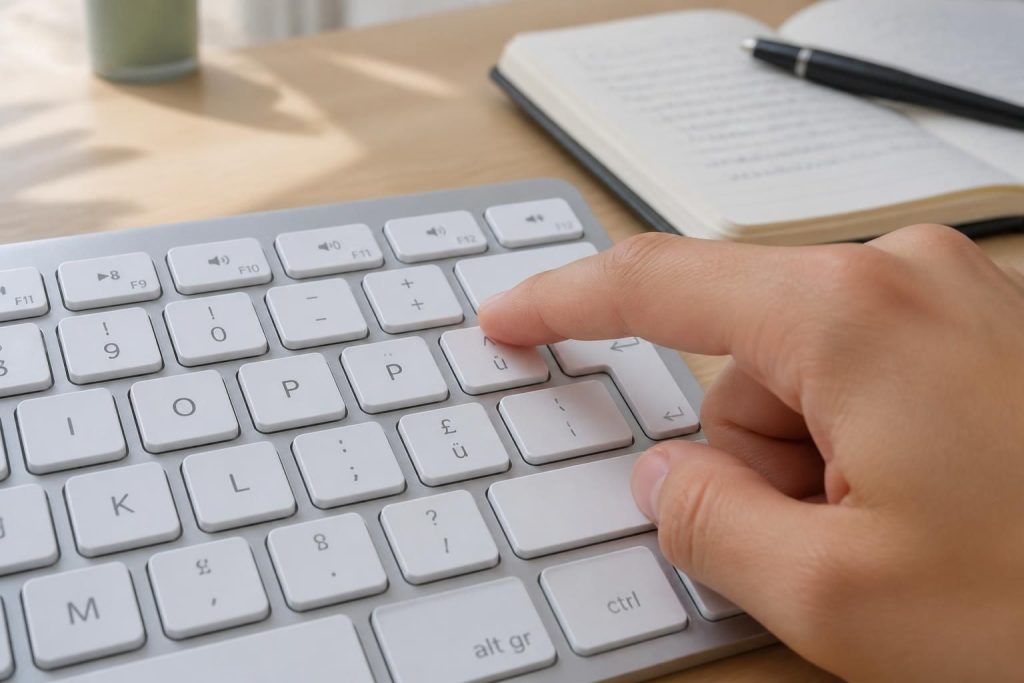
Le clavier AZERTY, utilisé principalement dans les pays francophones, dispose d’une disposition de touches spécifique qui peut prêter à confusion. Avant d’entrer dans le vif du sujet des signes supérieurs, il est essentiel de saisir la logique de ce clavier. Chaque touche du clavier AZERTY peut représenter jusqu’à trois caractères distincts. Le premier est le caractère de base, visible sur la touche, le second est le caractère en majuscule, que l’on obtient en maintenant la touche Maj, et le troisième est un caractère supplémentaire accessible via la touche AltGr.
Cette dernière, souvent négligée, permet d’accéder à une multitude de caractères spéciaux. Par exemple, les signes tels que l’arobase (@), les accolades et d’autres symboles peuvent souvent sembler inaccessibles sans une bonne compréhension de ces combinaisons de touches. Il convient également de mentionner les touches dites « mortelles ». Certaines touches comme l’accent circonflexe (^) ou le tréma (¨) ne produisent pas un caractère instantanément ; elles attendent une seconde frappe pour appliquer l’accent à la lettre suivante.
Cet agencement de touches, bien que déroutant pour les nouveaux utilisateurs a une logique qui, une fois comprise, facilite considérablement l’écriture rapide. En effet, il devient possible de taper des caractères spéciaux sans perdre de temps à chercher, ce qui optimise la productivité.
Raccourcis clavier fiables pour Windows
Sur le système d’exploitation Windows, la plupart des utilisateurs de clavier AZERTY trouveront que les combinaisons de touches sont plus standardisées. La touche AltGr est une alliée précieuse pour accéder à la plupart des caractères spéciaux. Voici un tableau récapitulatif des caractères spéciaux communs accessibles via ce système.
| Caractère | Nom | Raccourci Windows (AZERTY) |
|---|---|---|
| @ | Arobase | AltGr + 0 |
| € | Euro | AltGr + E |
| # | Dièse | AltGr + 3 |
| { | Accolade ouvrante | AltGr + 4 |
| } | Accolade fermante | AltGr + = |
Il est important de vérifier que la disposition de votre clavier est configurée correctement dans les paramètres régionaux de Windows, car un décalage peut conduire à des résultats inattendus. Si la combinaison pour taper l’arobase ne fonctionne pas, assurez-vous que la disposition est bien réglée sur « Français (France) ».
Utiliser le clavier AZERTY sur macOS
Le système macOS présente une approche différente des caractères spéciaux. Contrairement aux utilisateurs de Windows qui utilisent la touche AltGr, les utilisateurs de Mac recourent à la touche Option. Cette touche, souvent marquée « Alt », permet également d’accéder à des combinaisons de caractères similaires. Voici un tableau des raccourcis clavier sur macOS pour le modèle de clavier AZERTY.
| Caractère | Nom | Raccourci Mac (AZERTY) |
|---|---|---|
| @ | Arobase | Option + à (ou Maj + @) |
| € | Euro | Option + $ |
| # | Dièse | Option + Maj + 3 |
| { | Accolade ouvrante | Option + ( |
| } | Accolade fermante | Option + ) |
Les utilisateurs de Mac peuvent profiter d’un Visualiseur de clavier qui offre une visualisation en temps réel des caractères disponibles sur chaque touche. Cela permet de découvrir rapidement des raccourcis supplémentaires sans avoir à mémoriser chaque combinaison.
Aperçu des particularités sous Linux
Linux est reconnu pour sa flexibilité, notamment en ce qui concerne la personnalisation des claviers. Sur les distributions courantes, comme Ubuntu ou Debian, la disposition AZERTY se comporte généralement de la même façon que sous Windows, ce qui signifie que la touche AltGr s’avère très utile. L’une des grandes forces de Linux réside dans sa capacité à personnaliser les raccourcis.
Pour ceux qui recherchent une manière plus avancée, la commande setxkbmap permet d’opter pour des variantes spécifiques de clavier, offrant ainsi des options comme fr(bepo) pour une saisie optimisée. En outre, la touche Compose permet d’insérer rapidement des symboles en effectuant des séquences logiques. Par exemple, en appuyant sur Compose, puis sur deux traits d’union (-) on obtient un tiret cadratin.
Les variantes du clavier AZERTY : belges et suisses
Le clavier AZERTY présente des différences notables selon la localisation géographique. En Belgique, par exemple, certaines touches peuvent avoir des placements différents, ce qui impacte l’accès aux symboles courants. Il en va de même pour le clavier suisse, qui est techniquement un clavier QWERTZ avec des touches mortes pour les accents français.
Sur un clavier belge, les chiffres en accès direct sans Maj sont parfois inversés. Par conséquent, la combinaison pour obtenir un arobase peut changer, étant souvent générée par AltGr + 2. Pour les utilisateurs de claviers suisses, la personnalisation et les configurations sont nécessaires pour que chaque touche produise les bons caractères.
Astuces pour accélérer votre écriture
Optimiser la saisie sur un clavier AZERTY ne se résume pas seulement à comprendre les raccourcis. En intégrant des outils supplémentaires, comme des logiciels de personnalisation de touches, vous pouvez redéfinir vos propres combinaisons. Des applications comme AutoHotkey pour Windows permettent d’attribuer n’importe quelle touche à des caractères que vous utilisez fréquemment.
Pour les utilisateurs de Mac, l’application Karabiner-Elements offre des fonctionnalités similaires, permettant de personnaliser facilement les raccourcis d’écriture. Ces outils peuvent considérablement augmenter votre productivité et simplifier des tâches d’écriture fréquentes.
Erreurs fréquentes lors de l’utilisation du clavier AZERTY
Lorsque l’on débute avec un clavier AZERTY, plusieurs erreurs communes peuvent survenir. Parmi celles-ci figure la difficulté à obtenir l’arobase. Si la combinaison AltGr + 0 ne fonctionne pas, il est possible que la disposition du clavier soit incorrecte. Cela est souvent le cas sur les ordinateurs portables, où la touche peut être mal configurée ou absente.
De plus, les utilisateurs peuvent souvent rencontrer des difficultés pour les caractères accentués. Notamment, les majuscules accentuées ne sont pas toujours accessibles sans combinaison préalable. Sur les claviers conformes à la norme NF Z71-300, cette accessibilité est augmentée, mais cela reste un point d’achoppement sur les anciens modèles où des combinaisons plus complexes doivent être utilisées.
Astuces pour éviter des erreurs courantes
Pour minimiser les erreurs lors de la saisie, il est conseillé de vérifier régulièrement la configuration du clavier dans les paramètres de l’ordinateur. S’assurer d’utiliser le bon profil de langue/framework est essentiel. De plus, pour ceux qui utilisent plusieurs ordinateurs, prendre note des raccourcis peut s’avérer bénéfique. Tenir un panneau de références visuel à côté de son espace de travail peut considérablement réduire le besoin de chercher ces combinaisons.
En intégrant des techniques de dactylographie rapide et en comprenant la logique de votre clavier, il est possible de transformer une expérience laborieuse de saisie en une opération fluide et rapide.