
Dans un environnement numérique en constante évolution, la configuration de vos appareils connectés peut parfois s’avérer complexe. La commande vocale « Ok Google, configurer mon appareil » offre une solution simple et rapide pour intégrer vos appareils à votre écosystème Google. Cette approche facilite les installations de divers appareils, qu’il s’agisse de Smart TV, d’enceintes ou de dispositifs domotiques. En 2026, cette méthode est devenue la norme pour des millions d’utilisateurs. Grâce à ce tutoriel, vous découvrirez des astuces pratiques, des conseils essentiels et une méthodologie éprouvée pour réussir votre configuration en toute simplicité.
Configurer votre Android TV avec Ok Google : le guide essentiel
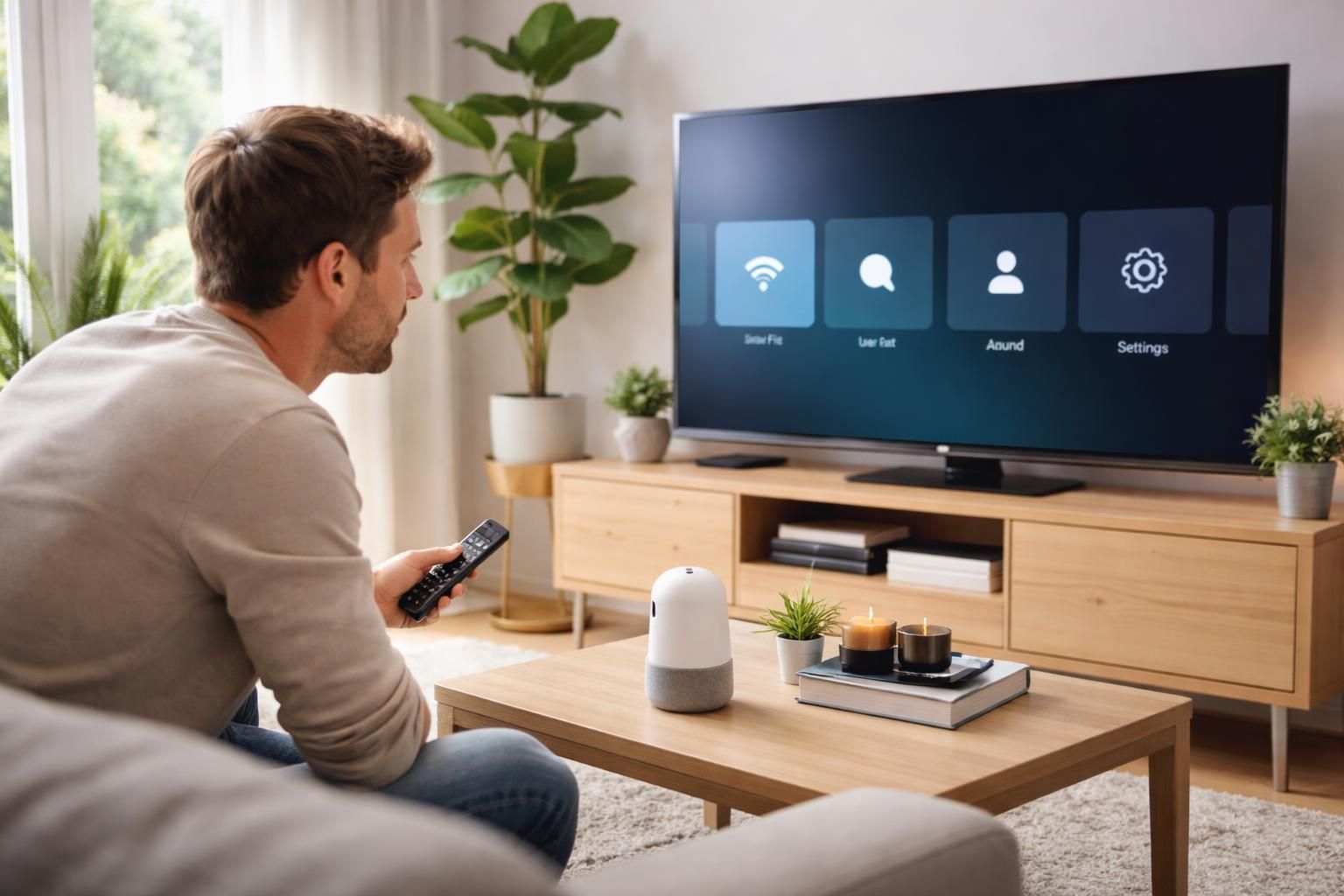
Pour un utilisateur souhaitant intégrer sa Smart TV à son écosystème Google, la première étape consiste généralement à préparer tous les appareils concernés. Lors de l’utilisation de la commande vocale « Ok Google, configurer mon appareil », il est impératif que l’environnement soit stable. Cela signifie que votre Wi-Fi doit être opérationnel et que tous les appareils, y compris votre Android TV, doivent être branchés correctement.
Dans certains cas, comme pour les modèles récents de Smart TV et d’enceintes, cette commande fonctionnera presque instantanément. La configuration est généralement guidée étape par étape sur l’écran, ce qui permet de choisir facilement le réseau Wi-Fi approprié et de lier les appareils à un compte Google unique. Cela représente un avantage non négligeable pour les utilisateurs de tous niveaux, qui n’ont pas besoin de naviguer à travers plusieurs menus.
Une fois que l’Assistant Google est activé, il est conseillé de vérifier les paramètres avancés de votre télévision pour vous assurer qu’ils sont bien synchronisés avec l’application Google Home. Cette application s’avère cruciale pour gérer les appareils connectés et en optimiser le fonctionnement.
Exigences préalables avant la configuration
Avant de dire « Ok Google », il est essentiel de s’assurer de quelques conditions préalables qui faciliteront le processus de configuration. Tout d’abord, vérifiez que votre Android TV est compatible avec l’Assistant Google. La plupart des modèles modernes le sont, mais il peut y avoir des exceptions.
Voici une liste des exigences courantes :
- Wi-Fi stable : Assurez-vous que votre réseau est fonctionnel.
- Bluetooth activé : Permet la détection rapide des appareils à proximité.
- Mode appairage : Votre appareil doit être en mode configuration pour que la détection fonctionne.
- Compte Google actif : Utilisez le même compte Google pour tous vos appareils.
Utiliser l’Assistant Google pour configurer votre Smart TV
Une fois les prérequis vérifiés, on peut utiliser la commande « Ok Google, configurer mon appareil ». Cela démarre le processus de détection des appareils compatibles à proximité. Lorsque vous prononcez cette commande, l’Assistant vocal commence généralement à chercher des équipements en mode appairage avec une durée de détection allant de quelques secondes à une minute.
L’étape suivante consiste à accepter l’appareil détecté. Si la détection se déroule sans problème, une notification apparaîtra sur votre smartphone proposant de connecter le dispositif. Il convient ensuite de sélectionner « Connecter » ou « Associer » pour avancer dans le processus.
Dans l’application Google Home, il faudra définir une pièce pour le nouvel appareil, comme « salon » ou « chambre ». Cette association facilite les commandes vocales ultérieures : par exemple, on peut facilement demander à l’assistant d’allumer la télévision du salon ou d’éteindre celle de la chambre.
Les bénéfices d’une configuration vocale
L’utilisation de commandes vocales pour la configuration de vos appareils offre plusieurs avantages :
- Simplicité d’utilisation : Réduire la nécessité de naviguer dans plusieurs menus complexes.
- Rapidité : Installer et configurer un appareil en moyenne de 2 à 5 minutes.
- Multiplateforme : Fonctionne avec divers appareils « Works with Google Home », y compris les enceintes et les ampoules intelligentes.
Configurer et utiliser l’Assistant Google sur votre Android TV
Pour les utilisateurs de Smart TVs non compatibles avec Google Assistant dans leur respectif système, la configuration peut également inclure l’utilisation d’un Chromecast. Ce dernier permet non seulement de diffuser du contenu, mais également de l’intégrer à l’écosystème Google. Les étapes de configuration demeurent similaires, en utilisant « Ok Google » pour activer le processus.
Lors de l’utilisation d’un Chromecast, assurez-vous que votre téléphone et le Chromecast sont sur le même réseau Wi-Fi. Après avoir connecté le Chromecast, usez à nouveau de la commande vocale pour le configurer. Cela permet d’envoyer directement du contenu de votre smartphone à votre TV.
Il est essentiel de garder à l’esprit que la commande vocale pour la configuration est surtout utile avec des équipements neufs ou réinitialisés. Pour les appareils plus anciens, une réinitialisation peut s’avérer nécessaire pour garantir un fonctionnement optimal.
Patron de configuration des appareils domotiques avec Ok Google
La commande « Ok Google, configurer mon appareil » ne se limite pas uniquement à la configuration des Smart TVs, mais s’étend aussi aux objets domotiques intelligents. Cela inclut les prises connectées, les lumières intelligentes et même des thermostats. Lorsque plusieurs appareils doivent être ajoutés dans une même maison, cette fonction devient d’autant plus précieuse.
La méthode de configuration consiste à répéter le processus indiqué pour la Smart TV, en s’assurant que chaque appareil est en mode appairage. Il est judicieux d’utiliser l’application Google Home pour gérer ces connexions, car elle centralise les contrôles et optimise les commandes vocales.
En intégrant les objets domotiques au sein de votre écosystème, vous pouvez créer des scénarios automatisés. Par exemple, en disant simplement « Ok Google, tout éteindre », vous pouvez couper toutes les lumières et déconnecter les appareils de manière efficace.
Astuces pour la configuration des appareils
Voici quelques conseils supplémentaires pour faciliter votre processus de configuration :
- Étiquettes claires : Donnez des noms simples et explicites à chaque appareil dans l’application Google Home.
- Tester la connexion : Vérifiez toujours que les connexions Wi-Fi et Bluetooth fonctionnent avant de commencer la configuration.
- Routines personnalisées : Créez des routines spécifiques dans Google Home pour automatiser certaines tâches.
Tableau de compatibilité des appareils avec Ok Google
| Type d’appareil | Compatibilité | Notes |
|---|---|---|
| Smart TV | Oui | Doit prendre en charge Google Assistant |
| Chromecast | Oui | Facilite la diffusion de contenu |
| Enceintes Google | Oui | Contrôle vocal intégral |
| Prises connectées | Oui | Utilisation efficace des objets domotiques |
Problèmes fréquents lors de la configuration avec Ok Google
Malgré la simplicité d’utilisation de la commande « Ok Google, configurer mon appareil », des problèmes peuvent survenir. L’un des plus fréquents est que l’Assistant ne détecte pas des appareils en mode appairage. Dans ces situations, plusieurs raisons peuvent en être la cause : un réseau Wi-Fi faible, un appareil non réinitialisé ou des permissions non accordées dans les paramètres de Google Home.
Il est recommandé de procéder à un redémarrage des appareils en cas de détection ratée. Un autre point à vérifier est que vous utilisez le même compte Google sur votre smartphone et sur l’appareil à configurer. Ces éléments sont cruciaux pour assurer une intégration sans accrocs au sein de votre écosystème Google.
Solutions aux problèmes courants
Voici quelques solutions qui peuvent aider à résoudre ces problèmes :
- Redémarrer les appareils : Cela peut résoudre des problèmes temporaires de connectivité.
- Vérifier les autorisations : Assurez-vous que Google Assistant a les droits nécessaires pour accéder au microphone et à la localisation.
- Revenir aux paramètres d’usine : Si des problèmes persistent, une réinitialisation complète de l’appareil peut résoudre le problème.
Étapes avancées de configuration et intégration
En allant au-delà de la simple configuration, il est pertinent de penser à une intégration optimale de tous vos appareils connectés. Cela passe par l’utilisation des routines et des automatisations dans Google Home. En définissant vos préférences et en personnalisant vos commandes, il devient possible de gérer l’ensemble de votre maison connectée de manière fluide et intuitive.
En 2026, l’élargissement de la compatibilité des appareils a également conduit à une diversification des services. Les objets utilisant des protocoles tels que Matter peuvent maintenant garantir une intégration encore plus harmonieuse. L’ajout d’un appareil compatible devient donc un processus simple qui nécessite moins d’interventions manuelles.
Conclusion sur l’intégration optimale
En résumé, utiliser « Ok Google, configurer mon appareil » pour gérer vos appareils connectés offre une solution pratique et fluide pour une expérience utilisateur optimale. Qu’il s’agisse de Smart TVs, d’enceintes ou d’objets domotiques, ces astuces vous assurent une intégration efficace et facile. Équiper votre maison avec ces nouvelles technologies améliorera sans aucun doute votre qualité de vie, simplifiant les interactions quotidiennes.