

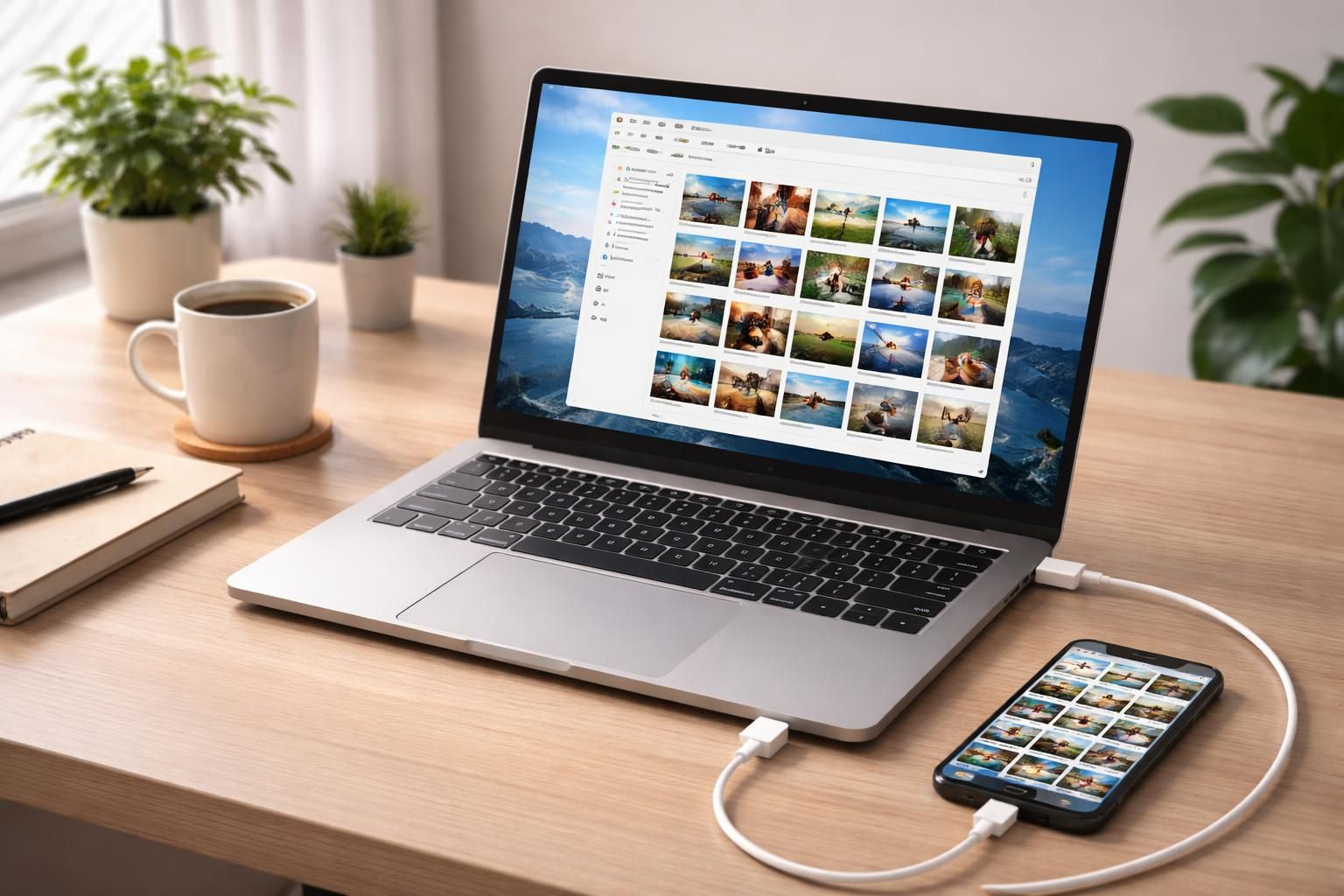
Sauvegarder régulièrement les photos de votre iPhone sur un PC est crucial pour préserver vos souvenirs intactes et éviter toute mauvaise surprise liée à des pertes de données. En 2026, de nombreux utilisateurs continuent de choisir des méthodes de transfert performantes qui garantissent la sécurité de leurs fichiers. Plusieurs méthodes, qu’elles soient officielles via iTunes ou Finder, ou encore des outils tiers, permettent d’exporter ces images en toute simplicité. L’une des préoccupations majeures reste le risque de suppression accidentelle, de vol ou de panne matérielle. Dans ce contexte, une copie locale sur votre PC se révèle être une solution efficace. Cet article propose un tour d’horizon des différentes méthodes à votre disposition, en incluant les avantages et inconvénients de chacune, ainsi que des recommandations pratiques pour sécuriser vos photos sur un ordinateur.
Pourquoi sauvegarder les photos de votre iPhone sur PC ?
La sauvegarde des photos iPhone sur PC n’est pas seulement une question de commodité, mais également de sécurité. Plusieurs éléments entrent en jeu lorsqu’il s’agit de comprendre pourquoi cette pratique est nécessaire.
Risques de perte et avantages d’une sauvegarde locale
Les utilisateurs d’iPhone prennent régulièrement des milliers de photos, et la peur de les perdre est omniprésente. Divers incidents peuvent entraîner une perte de ces fichiers : suppression accidentelle, panne matérielle, ou même vol de l’appareil. Avoir une copie locale sur votre PC vous permet de garder le contrôle sur vos fichiers, d’être indépendant des services de cloud, et d’éviter des abonnements récurrents. Certains utilisateurs préfèrent également archiver leurs photos sur plusieurs supports, comme un disque dur externe ou un NAS, pour davantage de sécurité.
iCloud vs sauvegarde locale : points à comparer
iCloud Photos permet une synchronisation en temps réel de vos photos entre votre iPhone, votre Mac et votre PC. Toutefois, il nécessite un abonnement et un espace de stockage limité de 5 Go en version gratuite. En revanche, en choisissant une sauvegarde locale, vous n’exposez pas vos fichiers à un service tiers, ce qui réduit les risques de corruption. Garder une sauvegarde locale permet également une restauration rapide des images sans dépendre d’une connexion Internet.
Méthodes officielles pour sauvegarder vos photos iPhone sur PC
Il existe plusieurs méthodes validées pour transférer vos photos de votre iPhone à un PC. Parmi elles, certaines sont simples et accessibles à tous. Ces méthodes incluent le transfert par câble USB et l’utilisation d’applications intégrées.
Transfert via câble USB sur Mac
Pour ceux qui utilisent un Mac, la méthode la plus simple consiste à relier votre iPhone à votre ordinateur via un câble USB. Autorisez la connexion sur votre appareil, puis ouvrez l’application Photos. Dans l’onglet « Importer », vous pourrez choisir les photos que vous souhaitez sauvegarder. Apple recommande cette méthode comme standard pour importer les photos depuis un iPhone.
Transfert via câble USB sur PC Windows
Les utilisateurs de Windows peuvent également profiter d’un transfert aisé. Connectez-vous à votre iPhone via un câble, puis ouvrez l’Explorateur Windows. Allez dans « Cet ordinateur », sélectionnez votre iPhone, puis naviguez vers « Internal Storage > DCIM » où se trouvent toutes les photos. Vous pouvez soit copier manuellement les fichiers, soit utiliser l’application Photos de Windows pour une importation automatique. Cette méthode est gratuite et très pratique.
Utiliser iCloud pour synchroniser photos iPhone et PC
Une autre option populaire consiste à utiliser iCloud pour synchroniser vos photos. Activer cette fonctionnalité permet de transférer automatiquement vos images sur votre ordinateur sans nécessiter de câble.
Activation de Photos iCloud
Pour configurer Photos iCloud, activez cette option sur votre iPhone, ce qui vous permettra de synchroniser vos photos à chaque fois que vous êtes connecté à Internet. Assurez-vous également de télécharger iCloud pour Windows, ce qui vous permettra d’accéder à vos images depuis votre PC. Notez que l’option « Optimiser l’espace » conserve des versions de photos compressées sur l’appareil, tandis que les originaux sont stockés dans le cloud.
Vérification de l’espace de stockage
Pensez à vérifier votre espace iCloud disponible avant d’activer cette fonction. Un manque d’espace peut entraîner des pertes de photos si le système ne parvient plus à synchroniser les nouveaux fichiers.
Sauvegarde via iTunes/Finder : méthode complète
Il est également possible de gérer la sauvegarde de vos photos en utilisant iTunes pour Windows et Finder sur Mac. Cette méthode permet une sauvegarde complète de votre appareil.
Différence entre sauvegarde chiffrée et non chiffrée
Lorsque vous réalisez une sauvegarde via iTunes ou Finder, vous pouvez choisir de la chiffrer ou non. Les sauvegardes chiffrées sont sécurisées mais peuvent compliquer la récupération en cas de problème. À l’inverse, les sauvegardes non chiffrées sont plus simples à manipuler et à extraire, mais exposent vos données personnelles à un risque accru.
Restaurer une sauvegarde sur votre iPhone
Avant la restauration, il est recommandé de vérifier l’intégrité de la sauvegarde. Cela inclut des vérifications de compatibilité avec la version d’iOS que vous utilisez. Au moment de la restauration, assurez-vous de suivre les instructions et de garder l’appareil branché pour éviter toute interruption.
| Méthode de sauvegarde | Avantages | Inconvénients |
|---|---|---|
| iCloud | Synchronisation automatique, accès depuis plusieurs appareils | Limite d’espace gratuit de 5 Go, dépendance à Internet |
| iTunes/Finder | Sauvegarde complète, options de chiffrement | Peut écraser des fichiers existants, processus plus long |
| Câble USB | Transfert direct et rapide, pas besoin d’Internet | Nécessite un câble et un accès physique à l’appareil |
Résolution des problèmes de sauvegarde et récupération
Il est possible que, malgré toutes les précautions, vous rencontriez des problèmes lors de la sauvegarde. Des erreurs peuvent survenir, notamment si la sauvegarde est corrompue.
Signes d’une sauvegarde corrompue
Des messages d’erreur tels que « La sauvegarde est corrompue ou incompatible » peuvent apparaître sur votre écran. Qu’il s’agisse d’une sauvegarde inachevée ou de fichiers manquants, ces signes nécessitent une attention immédiate.
Actions à prendre en cas de corruption
Si iTunes indique que votre sauvegarde est corrompue, essayez d’extraire vos photos via une nouvelle sauvegarde non chiffrée. Assurez-vous de conserver une copie du dossier de sauvegarde exisistant, cela pourra être utile pour une récupération ultérieure.
Meilleures pratiques pour la sauvegarde de vos photos iPhone
Afin d’assurer la sécurité de vos photos, il est conseillé de suivre certaines recommandations.
Faites des sauvegardes régulières
Il est conseillé d’effectuer des sauvegardes régulières, de préférence au moins une fois par semaine. Considérez la possibilité de conserver plusieurs copies sur différents supports, que ce soit sur un PC, un disque externe, ou même dans le cloud.
Testez l’importation après la sauvegarde
Après chaque opération, testez l’importation pour vous assurer de l’intégrité des fichiers. Un simple contrôle vous permettra d’identifier rapidement un problème potentiel.
- Priorisez une sauvegarde non chiffrée lorsque vous utilisez des outils tiers.
- Exportez vos photos via câble avant des opérations risquées telles que des mises à jour iOS.
- Gardez à l’esprit que des outils comme CopyTrans permettent une gestion plus fluide de votre bibliothèque photo.
Alternatives de transfert pour sauvegarder vos photos
Outre les méthodes mentionnées précédemment, de nombreuses alternatives peuvent faciliter le transfert de photos iPhone vers PC. Celles-ci incluent des logiciels tiers performants qui offrent des fonctionnalités avancées.
Utilisation de logiciels de transfert
Des logiciels tels que AnyTrans peuvent grandement simplifier le processus. En plus de permettre un transfert direct des photos via Wi-Fi, ils offrent également des options de tri par fichier et une gestion plus efficace des données comparativement à iTunes.
Accéder aux photos via Google Drive
Google Drive constitue également une option valable. Bien qu’elle n’offre pas autant de contrôle que d’autres solutions, cette méthode permet de sauvegarder vos photos en ligne sans nécessiter de câble. Assurez-vous de disposer d’un compte Google pour cette fonctionnalité.
Utilisation de Windows Explorer
Alors qu’il s’agit de la méthode la plus traditionnelle, Windows Explorer permet d’accéder aux fichiers de votre iPhone sans avoir besoin de logiciels supplémentaires. Cela nécessite seulement de relier l’iPhone au PC et de parcourir le contenu à la recherche des photos à transférer. Bien que cette méthode convienne en dernière instance, elle demande plus de recherche de la part de l’utilisateur.