
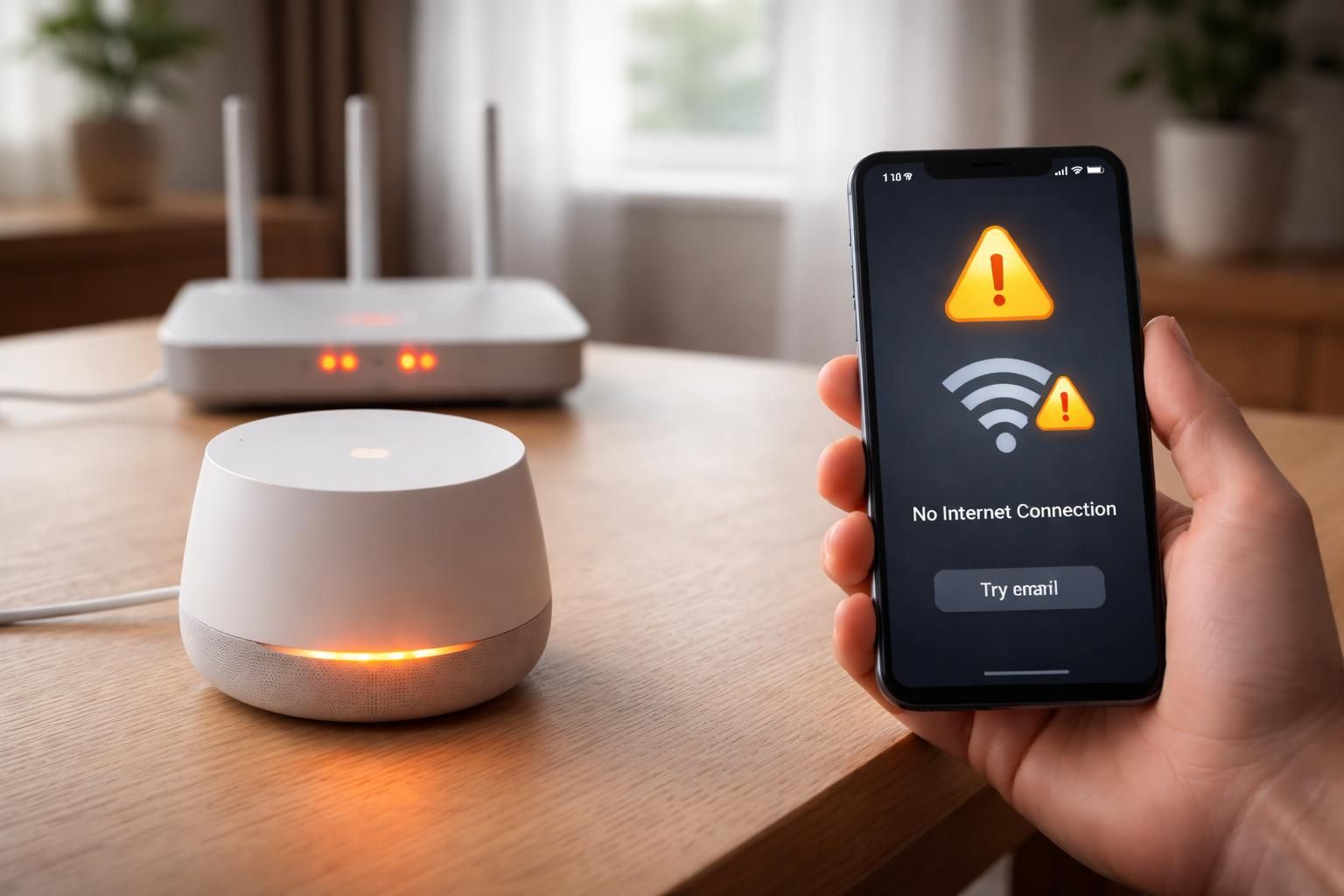
Le Google Home, appareil intelligent par excellence, offre une multitude de fonctions, allant de l’assistance vocale à la gestion de vos appareils connectés. Toutefois, de nombreux utilisateurs rencontrent des difficultés pour le connecter à leur réseau Wi-Fi. Ce guide pratique vous aidera à identifier les problèmes courants et à trouver des solutions simples et efficaces. Les erreurs de connexion peuvent survenir pour diverses raisons, qu’il s’agisse d’un mot de passe incorrect ou d’une portée de signal insuffisante. À travers cet article, nous examinerons les causes potentielles, ainsi que des solutions pas à pas et des conseils pour améliorer la configuration de votre Google Home. Maitriser la connexion de votre appareil à votre réseau Wi-Fi est essentiel pour tirer pleinement parti de ses fonctionnalités avancées et optimiser son utilisation au quotidien.
Les causes fréquentes de l’impossibilité de connecter le Google Home au WiFi
Lorsque vous essayez de connecter votre Google Home à votre réseau Wi-Fi, plusieurs facteurs peuvent expliquer la situation. Parmi les plus courants, on retrouve :
- Mot de passe incorrect: S’assurer que le mot de passe du Wi-Fi est correctement saisi est primordial. Une petite erreur de frappe peut suffire à empêcher la connexion. Si vous avez récemment changé votre mot de passe, il faut le mettre à jour sur votre Google Home.
- Réglages de l’appareil: Certaines configurations sur votre téléphone ou autre appareil peuvent désactiver la connexion. Activez le Wi-Fi et désactivez le mode avion pour permettre une bonne communication.
- Distance au routeur: La position de votre appareil est également cruciale. Si votre Google Home se trouve trop loin de votre routeur, le signal peut être trop faible pour établir une connexion solide. Dans ce cas, rapprochez l’appareil du routeur pour obtenir une meilleure couverture.
- Problèmes de réseau: Les problèmes liés à votre connexion Internet, comme des interruptions ou une bande passante trop faible, peuvent également limiter l’accès de Google Home à votre réseau.
- Problèmes internes à l’appareil: Parfois, l’appareil peut lui-même rencontrer des problèmes techniques qui l’empêchent de se connecter. Un redémarrage peut souvent résoudre ces soucis.
Dans certains cas, la connexion ne se fait pas uniquement à cause du Google Home. Ainsi, des interventions sur le réseau et des vérifications sur l’appareil sont nécessaires. La bonne nouvelle est que la plupart de ces problèmes peuvent être résolus avec des réglages simples.
Comment mettre à jour votre mot de passe WiFi sur Google Home
Si vous avez changé le mot de passe de votre réseau Wi-Fi, il est essentiel de le mettre à jour sur votre Google Home. Voici un guide étape par étape pour vous accompagner dans cette démarche :
- Ouvrez l’application Google Home sur votre smartphone.
- Trouvez l’appareil que vous souhaitez connecter et appuyez dessus.
- Dans les paramètres de l’appareil, sélectionnez l’option Oublier le réseau.
- Ensuite, allez dans votre Wi-Fi, re-sélectionnez le réseau souhaité et entrez le nouveau mot de passe.
Cette procédure permet de réinitialiser la connexion de l’appareil au réseau et de le forcer à utiliser les nouvelles informations d’identification. Il est crucial de vérifier attentivement que le mot de passe est correctement saisi, car chaque caractère compte.
Il est également judicieux de consulter le manuel d’utilisation de votre appareil, car les étapes peuvent varier légèrement selon le modèle de Google Home que vous possédez.
Vérification des paramètres de l’appareil pour assurer la connexion
Pour garantir que votre Google Home se connecte correctement au Wi-Fi, plusieurs paramètres doivent être vérifiés. Voici un aperçu des éléments à passer en revue :
Activation du Wi-Fi
Assurez-vous que le Wi-Fi est activé sur votre appareil. Parfois, un simple désactivation peut être à l’origine du problème. Vous pouvez le vérifier dans les paramètres de votre téléphone ou via le menu déroulant d’options rapides.
Désactivation du mode avion
Le mode avion doit être désactivé pour permettre à votre Google Home d’accéder au réseau. Vérifiez ce réglage dans vos paramètres.
Sélection du bon réseau
Vérifiez que vous avez sélectionné le bon réseau, notamment si vous avez plusieurs réseaux Wi-Fi à votre disposition. Il est essentiel que votre appareil se connecte au bon réseau Google Nest Wifi ou Google Wifi.
Configuration de l’adresse IP
Vérifiez que l’appareil n’utilise pas d’adresse IP statique. La plupart des appareils devraient obtenir une adresse par DHCP depuis le routeur.
État de l’application Google Home
Assurez-vous également que l’application Google Home n’est pas mise en pause dans votre appareil. Cela peut être vérifié via les paramétrages de l’application.
Améliorer la couverture du signal Wi-Fi pour votre Google Home
La distance entre votre Google Home et le routeur peut impacter la qualité de la connexion. Voici quelques solutions pour améliorer la couverture de votre signal :
- Proximité: Gardez votre appareil intelligent à proximité du routeur ou des points d’accès.
- État du routeur: Assurez-vous que votre routeur est allumé et fonctionne correctement. Les voyants lumineux doivent indiquer un statut opérationnel.
- Test du réseau maillé: De nombreux routeurs et systèmes de maillage disponibles permettent de vérifier la couverture réseau. Réalisez un test de réseau pour évaluer la puissance du signal dans différentes zones de votre domicile.
- Répositionnement des appareils Wi-Fi: En fonction des résultats de votre test, vous devrez peut-être repositionner votre routeur ou vos points d’accès pour maximiser la couverture.
En appliquant ces conseils, vous pouvez fortement améliorer la stabilité de la connexion entre votre appareil Google Home et votre réseau Wi-Fi, vous assurant ainsi une expérience d’utilisation fluide et sans interruptions.
Comment résoudre les problèmes de débit internet pour optimiser votre Google Home
Un débit Internet faible peut sérieusement affecter la performance de votre Google Home. Plusieurs stratégies existent pour améliorer la vitesse de connexion :
- Vérification de la vitesse de connexion: Utilisez des outils en ligne pour tester la vitesse de votre connexion et identifier les éventuels goulets d’étranglement.
- Réduction du nombre d’appareils connectés: Si trop de dispositifs utilisent le même réseau en même temps, cela peut diminuer la bande passante. Limitez l’accès pendant les moments critiques.
- Connexion filaire: Pour certains utilisateurs, connecter le routeur direct via un câble Ethernet peut améliorer considérablement le signal.
- Bande 2,4 GHz vs 5 GHz: Bien que Google Home fonctionne avec les deux bandes, tester une connexion sur la bande 2,4 GHz peut parfois offrir une meilleure portée sur de courtes distances.
Ces changements peuvent réduire la latence et améliorer la fluidité de la communication entre votre Google Home et les services Internet auxquels il accède.
Les étapes avancées pour le dépannage des problèmes de connectivité Wi-Fi sur Google Home
Si les solutions de base ne suffisent pas pour établir une connexion fiable, vous pouvez envisager des méthodes de dépannage plus avancées :
- Redémarrer Google Home: Débranchez l’appareil pendant au moins 60 secondes avant de le rebrancher. Cela résout souvent de nombreux problèmes mineurs.
- Vérification du routeur: Assurez-vous que votre routeur est à jour. Téléchargez les dernières mises à jour de firmware disponibles.
- Changer de bande de connexion: Testez d’abord sur la bande de 5 GHz, puis sur la bande de 2,4 GHz, car le fonctionnement peut varier en fonction des obstacles environnants.
- Désactiver l’isolation du client: Cette fonction sur votre routeur peut bloquer les communications entre votre Google Home et d’autres appareils connectés. Recherchez et désactivez cette option dans le panneau d’administration de votre routeur.
Si après ces étapes vous continuez à avoir des problèmes, envisagez de restaurer les paramètres d’usine de votre Google Home, ce qui peut résoudre de nombreux conflits persistants.
Comprendre et utiliser les voyants LED pour le diagnostic des erreurs
Les voyants LED sur votre Google Home peuvent fournir des indices précieux sur son état et ses erreurs. Voici une liste des codes lumineux et leur signification :
| Code lumineux | Signification |
|---|---|
| Quatre feux orange fixes | Microphone désactivé |
| Lumières bleues clignotant lentement | Configuration en cours |
| Compteur de feux orange | Restauration en cours |
| Six feux orange fixes | Erreur critique |
| Deux voyants rouges fixes | Erreur de mise à jour |
Ces signaux vous aideront à diagnostiquer rapidement le problème et à prendre les mesures nécessaires pour résoudre la situation.
Conclusion sur le dépannage des problèmes de connexion du Google Home
En résumant les éléments discutés, il est clair que plusieurs facteurs peuvent influencer la capacité de votre Google Home à se connecter correctement à votre réseau. S’assurer que votre mot de passe est exact, vérifier les paramètres de l’appareil, améliorer la portée du signal et résoudre les problèmes de réseau sont autant d’étapes cruciales pour garantir une connexion stable.
En cas de persistance des difficultés, envisagez des solutions avancées et consultez les ressources en ligne pour obtenir l’aide souhaitée. Avec ces conseils, vous pouvez enfin profiter pleinement de votre appareil Google Home, garantissant ainsi une interaction fluide avec votre écosystème technologique.