

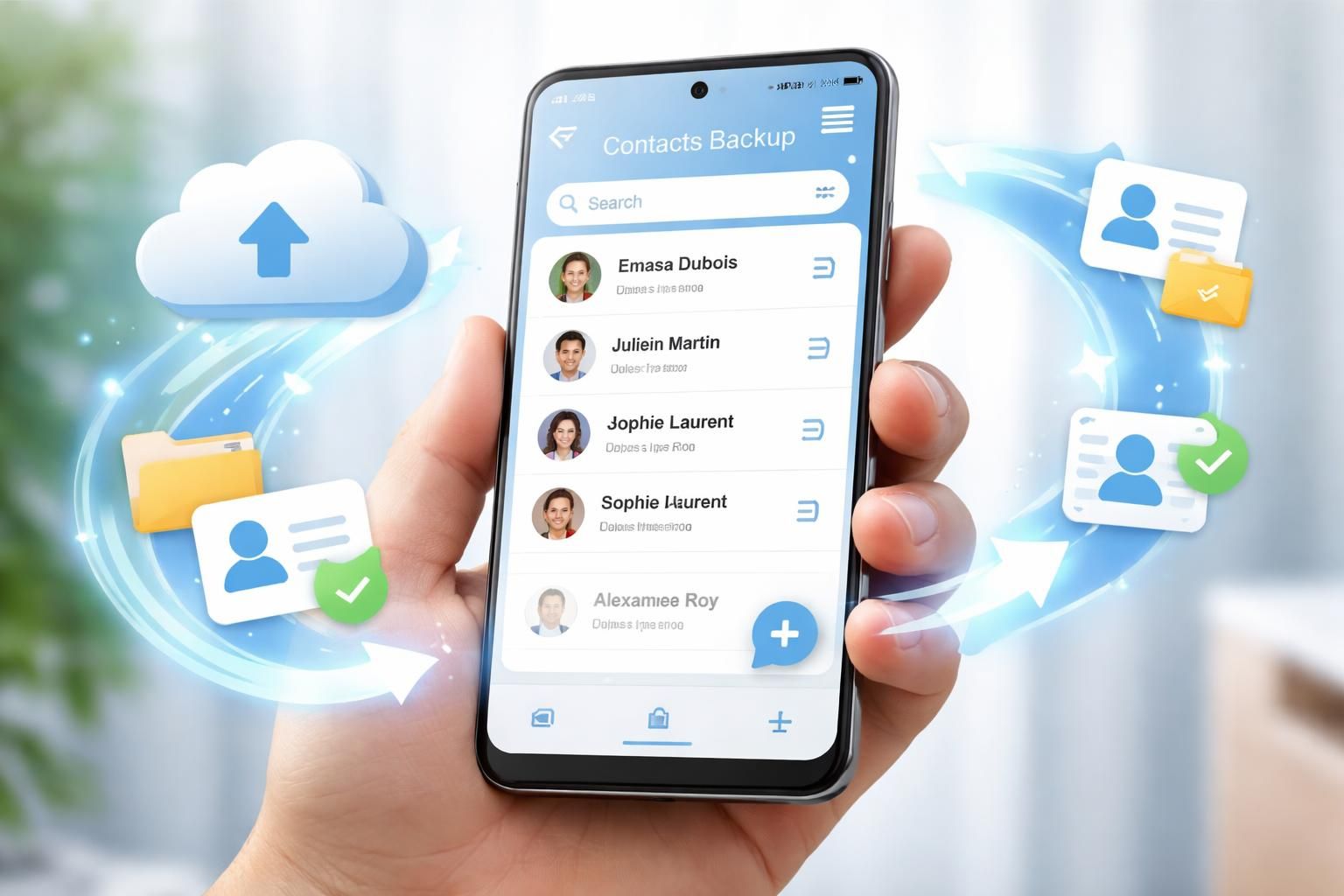
La gestion des contacts sur un smartphone Android est une préoccupation fondamentale pour de nombreux utilisateurs. En effet, la perte de ces informations précieuses peut entraîner des conséquences fâcheuses. Que ce soit à cause d’un vol, d’une panne ou simplement d’une manipulation maladroite, la sauvegarde des contacts se révèle essentielle. Dans ce contexte, plusieurs méthodes sont à la disposition des utilisateurs pour garantir la sécurité de leurs données. Dans cet article, nous explorerons en détail chaque approche, ainsi que ses avantages et inconvénients, afin de vous aider à faire le choix le plus adapté à vos besoins.
Les différentes méthodes de sauvegarde des contacts sur Android
Il existe plusieurs stratégies permettant de sauvegarder les contacts sur un smartphone Android. Ces méthodes offrent des niveaux de sécurité variés et s’adaptent à des préférences personnelles. Voici les principales méthodes :
- Sauvegarde sur Google Contacts
- Exportation vers une carte SD
- Création de fichiers VCF
- Utilisation de logiciels tiers
- Sauvegarde sur la carte SIM
- Sauvegarde via un ordinateur
Chaque méthode présente des atouts spécifiques. La sauvegarde sur Google Contacts, par exemple, offre une synchronisation automatique avec votre compte Google, garantissant ainsi que vos contacts sont accessibles sur plusieurs appareils. En revanche, d’autres options, comme l’exportation vers une carte SD ou la création de fichiers VCF, permettent une sauvegarde locale, offrant un contrôle direct de vos données.
Sauvegarde sur Google Contacts
Utiliser Google Contacts pour sauvegarder vos contacts est l’une des solutions les plus simples et pratiques. En ajoutant votre compte Google à votre téléphone Android, vous pouvez activer la synchronisation des contacts. Une fois cette option activée, toutes vos modifications se mettent à jour automatiquement dans votre compte. Pour ce faire, il suffit de suivre ces étapes :
- Accédez aux Paramètres.
- Appuyez sur Comptes puis sur votre compte Google.
- Activez Synchronisation des contacts.
Une fois cela fait, tous vos contacts enregistrés sur l’appareil seront automatiquement sauvegardés dans votre compte Google. En cas de perte de votre appareil, vous pourrez facilement les restaurer sur un nouveau smartphone simplement en vous reconnectant à votre compte.
Exportation vers une carte SD
Pour ceux qui préfèrent une approche plus manuelle, l’exportation des contacts vers une carte SD reste une option fiable. Cette méthode conserve une copie des contacts stockée physiquement sur un support externe. Les étapes sont simples :
- Ouvrez l’application Contacts.
- Accédez aux paramètres, généralement via les trois points en haut à droite.
- Sélectionnez Importer/Exporter.
- Choisissez l’option Exporter vers carte SD.
Ce processus génère un fichier qui pourra être importé facilement sur un autre smartphone ou un appareil compatible. C’est une méthode efficace pour conserver des paramètres personnels hors ligne.
Restauration des contacts : comment faire ?
Récupérer vos contacts supprimés ou perdus est tout aussi important que de les sauvegarder. La procédure de restauration des contacts dépend de la méthode initiale de sauvegarde. Voici un guide simplifié pour restaurer vos contacts en utilisant différents moyens.
Restaurer à partir de Google Contacts
Si vous avez utilisé Google pour sauvegarder vos contacts, la restauration est simple. En vous rendant sur Google Contacts, il est possible de restaurer un état précédent de votre carnet d’adresses :
- Accédez à Google Contacts sur votre navigateur web.
- Cliquez sur Plus > Restaurer les contacts.
- Choisissez une période de restauration, comme « 30 minutes », « 1 heure », ou « 7 jours », puis validez.
Cela ramènera vos contacts à l’état dans lequel ils se trouvaient à l’époque choisie. Cette fonctionnalité est particulièrement utile en cas de suppression accidentelle.
Restaurer depuis une carte SD
Pour restaurer les contacts sauvegardés sur une carte SD, suivez ces étapes :
- Ouvrez l’application Contacts.
- Rendez-vous à nouveau dans les paramètres.
- Sélectionnez Importer/Exporter et choisissez Importer depuis carte SD.
Il convient de noter que cette opération nécessite un accès direct au fichier d’exportation initial. Par conséquent, il est essentiel de conserver les fichiers dans un format accessible.
Les logiciels tiers pour optimiser la sauvegarde
Des outils externes peuvent renforcer la sécurité des sauvegardes de contacts sur Android. Par exemple, Coolmuster Android Assistant et Coolmuster Android Backup Manager sont deux logiciels populaires qui offrent des fonctionnalités avancées. Ces solutions permettent non seulement de sauvegarder les contacts, mais aussi de gérer d’autres données sur votre appareil.
Coolmuster Android Assistant
Ce programme se distingue par sa simplicité d’utilisation et sa polyvalence. Il permet de sauvegarder et restaurer des contacts en une unique opération. Voici comment procéder :
- Téléchargez et installez Coolmuster Android Assistant sur votre PC.
- Connectez votre appareil via un câble USB.
- Choisissez l’option Contacts et lancez la sauvegarde.
Cette méthode est efficace pour acquérir des sauvegardes complètes de plusieurs types de fichiers, assurant un accès rapide et une gestion optimale des données.
Coolmuster Android Backup Manager
Cette solution se concentre sur la sauvegarde complète du téléphone Android. Il offre des fonctionnalités robustes pour la sauvegarde et la restauration. Les étapes de fonctionnement sont similaires :
- Installez Coolmuster Android Backup Manager sur votre ordinateur.
- Connectez votre appareil.
- Suivez les instructions pour sauvegarder vos contacts et autres données critiques.
Ce logiciel représente une ressource précieuse pour ceux qui cherchent à centraliser la gestion de leurs contacts et informations personnelles.
Gestion des contacts via fichiers VCF
Le format VCF est un moyen pratique de sauvegarder et partager vos contacts. Les fichiers vCard permettent d’enregistrer plusieurs contacts dans un seul fichier, facilitant leur transfert entre différents appareils ou applications. Voici quelques indications sur l’utilisation de cette méthode :
Création d’un fichier VCF
Pour créer un fichier VCF à partir de vos contacts, suivez ces étapes :
- Ouvrez l’application Contacts.
- Accédez aux paramètres, puis sélectionnez Importer/Exporter.
- Choisissez Exporter vers un fichier VCF.
Le fichier sera enregistré sur votre appareil, prêt à être partagé ou transféré à d’autres services de contacts.
Importation d’un fichier VCF
Pour importer des contacts à partir d’un fichier VCF, la procédure est tout aussi simple :
- Ouvrez l’application Contacts.
- Accédez aux paramètres et sélectionnez Importer/Exporter.
- Choisissez Importer depuis un fichier VCF et localisez le fichier dans votre appareil.
Cette fonctionnalité est idéale pour transférer des contacts d’un ancien appareil vers un nouveau smartphone Android, garantissant ainsi la continuité des informations.
Les erreurs courantes à éviter
Lors de la sauvegarde et de la restauration de contacts, certaines erreurs sont fréquentes. Éviter ces pièges peut vous faire gagner un temps précieux et garantir la sécurité de vos données.
Ne pas vérifier la version d’Android
Avant de procéder à une restauration, assurez-vous que votre appareil cible utilise la même version d’Android que celui d’origine. La restauration de données d’un appareil plus récent vers un appareil plus ancien peut entraîner des incompatibilités, rendant, dans certains cas, les données inaccessibles.
Oublier de synchroniser régulièrement
Une autre erreur fréquente réside dans l’oubli de synchroniser régulièrement vos contacts avec votre compte Google. Cette action garantit que tout ajout ou modification est enregistré en temps réel. Pensez à activer la synchronisation automatique dans vos paramètres de compte.
Ne pas faire de sauvegarde de secours
Enfin, évitez de ne compter que sur une seule méthode de sauvegarde. Avoir une sauvegarde de secours, que ce soit sur un site cloud ou sur un support physique, offre une couche de sécurité supplémentaire. En cas de défaillance d’une méthode, vos contacts resteront accessibles.
Conclusion générale sur la sauvegarde des contacts
Gérer ses contacts sur un smartphone Android implique la nécessité de prendre des mesures proactives pour garantir leur sécurité. Que ce soit par le biais de solutions cloud comme Google Contacts, d’exportations locales, ou d’outils tiers, chaque utilisateur doit choisir la méthode qui lui convient le mieux. Il est primordial de ne pas pousser la sauvegarde à l’arrière-plan, mais de la considérer comme une routine essentielle dans la gestion quotidienne de son appareil.