
Avec la multitude de photos capturées au quotidien sur nos smartphones, le besoin de les transférer vers un ordinateur devient une opération fréquente. Transférer des photos d’un appareil Android vers un PC présente des avantages variés, notamment pour la sauvegarde et la gestion des fichiers. En 2026, chacune de ces méthodes, que ce soit via une connexion USB ou des applications de transfert, a été optimisée pour offrir simplicité et efficacité. Ainsi, il est possible de libérer rapidement de l’espace sur votre appareil tout en assurant la conservation de vos souvenirs digitaux.
Les différentes méthodes pour transférer des fichiers Android vers PC
Le transfert de fichiers depuis un smartphone Android vers un PC peut se faire de plusieurs manières. Chaque méthode présente ses propres avantages et inconvénients, en fonction des besoins et des outils disponibles.
Utilisation d’un câble USB
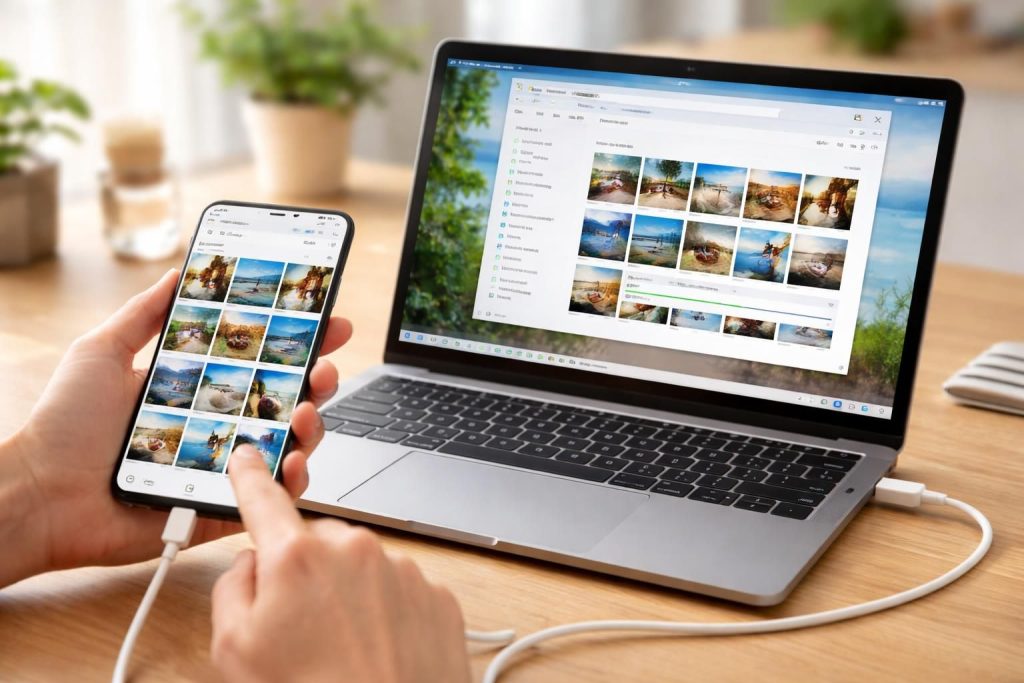
La méthode la plus connue pour transférer des photos consiste à utiliser un câble USB. Cette méthode est rapide et ne dépend pas d’une connexion Internet. Pour l’utiliser, il suffit de connecter le smartphone au PC, puis de sélectionner le mode de transfert adéquat sur le téléphone. Les étapes typiques sont :
- Connecter le câble USB à votre smartphone et à un port USB de l’ordinateur.
- Sur votre appareil Android, faire glisser l’écran vers le bas pour accéder aux notifications, puis sélectionner le mode « Transfert de fichiers ».
- Sur votre PC, ouvrir l’Explorateur de fichiers pour voir le smartphone comme un lecteur externe.
- Copier et coller les photos dans le dossier souhaité sur votre PC.
Cette méthode est simple, mais nécessite un câble fonctionnel et un port USB disponible. De plus, elle est totalement indépendante des conditions réseau.
Applications de transfert : un choix moderne
Avec l’évolution des technologies, des applications de transfert se sont développées pour faciliter les transferts sans fil. Une option très appréciée est AnyViewer, qui permet de transférer des fichiers sans l’utilisation de câbles. Pour utiliser cette application :
- Télécharger AnyViewer sur votre smartphone et votre PC.
- Lancer l’application sur les deux appareils et se connecter avec le même compte.
- Choisir l’option de transfert de fichiers sur votre téléphone pour initier la connexion.
Le transfert via AnyViewer est rapide, sécurisé et vous permet d’accéder à vos fichiers depuis n’importe où, sans dépendre d’une connexion Internet à chaque fois.
Transfert de fichiers par Wi-Fi : des solutions innovantes
Les utilisateurs d’Android ont également à leur disposition des solutions basées sur le Wi-Fi. Ces méthodes sont idéales pour des transferts volumineux sans recourir à un câble. Voici quelques exemples d’options disponibles :
Microsoft Phone Link
Cette application permet de connecter votre smartphone Android à un PC Windows, simplifiant ainsi le partage des fichiers. Les étapes à suivre incluent :
- Installer l’application Phone Link sur votre PC et Link to Windows sur votre smartphone.
- Ouvrir les applications et se connecter avec un compte Microsoft.
- Une fois lié, vous pouvez transférer des fichiers directement depuis votre téléphone.
Cette méthode est particulièrement efficace pour ceux qui utilisent plusieurs appareils compatibles.
Services Cloud : accès universel
L’utilisation de services de stockage cloud comme Google Drive permet également de transférer des fichiers facilement. En téléchargeant vos photos sur le cloud depuis votre appareil Android, vous pouvez y accéder depuis n’importe quel autre appareil connecté à Internet :
- Installer et activer Google Drive sur votre téléphone en réalisant une sauvegarde des photos.
- Accéder à Google Drive sur votre PC pour télécharger les fichiers souhaités.
Cette méthode est pratique, surtout si vous avez des problèmes de stockage sur votre appareil.
Options de transfertBluetooth : pour les petits fichiers
Pour les fichiers moins volumineux, le Bluetooth peut également être utilisé. Bien que cette méthode soit moins rapide que les précédentes, elle reste simple et sans frais additionnels :
- Activer le Bluetooth sur les deux appareils.
- Appairer votre smartphone avec le PC.
- Sur votre téléphone, sélectionner les fichiers à envoyer et les transférer via Bluetooth.
Cependant, il est à noter que les vitesses de transfert peuvent être limitées, rendant cette méthode plus adaptée aux petits fichiers comme les images.
Évaluation des meilleures méthodes de transfert
| Méthode | Rapidité | Facilité | Définition des limites |
|---|---|---|---|
| Câble USB | Rapide | Facile | Ports USB nécessaires |
| AnyViewer | Très rapide | Très facile | Dépendant de l’application |
| Wi-Fi (Microsoft Phone Link) | Rapide | Facile | Compatible uniquement avec Windows |
| Bluetooth | Lent | Facile | Limitations de taille de fichier |
| Cloud (Google Drive) | Variable | Très facile | Nécessite une connexion internet |
Sauvegarde régulière : une nécessité pour vos photos
Il est essentiel d’adopter une routine de sauvegarde photos régulière pour éviter de perdre des souvenirs précieux. Que ce soit en utilisant le cloud, des applications de transfert ou même des sauvegardes manuelles sur un disque dur externe, la sauvegarde permet de garantir l’intégrité de vos fichiers.
Les utilisateurs évitent ainsi le stress d’une possible perte de données. Des outils comme Google Photos facilitent cette gestion en offrant des options de sauvegarde automatique.
Tutoriel détaillé : comment effectuer un transfert de photos vers un PC
Pour ceux qui préfèrent une approche pratique, voici un tutoriel détaillé pour effectuer un transfert de photos Android vers un PC. Cela peut se faire facilement en suivant ces instructions :
- Connectez le smartphone avec le câble USB.
- Sélectionnez « Transférer des fichiers » sur le mobile.
- Ouvrez l’Explorateur de fichiers sur le PC, localisez le smartphone, et copiez vos photos souhaitées.
Conclusion : choisir la meilleure méthode pour vous
Adopter la méthode la plus adaptée à ses besoins, tout en tenant compte de la vitesse et de la facilité d’utilisation, est essentiel. Des applications innovantes aux solutions traditionnelles comme les câbles USB, il existe de nombreuses façons de transférer vos photos Android vers un PC. En intégrant une routine de sauvegarde, chaque utilisateur assure la sécurité de ses documents et de ses souvenirs digitaux.