

Vous lancez un jeu sur votre console, un code s’affiche à l’écran, et on vous demande de le saisir sur epicgames.com/activate. Vous tapez l’adresse, entrez le code, et rien ne fonctionne. Le message d’erreur tourne en boucle. Le problème vient souvent d’un détail que la page d’aide officielle n’explique pas clairement : l’adresse à utiliser et la durée de vie du code.
Activation Epic Games : pourquoi l’URL epicgames.com/activate ne fonctionne pas
Quand une console affiche un code d’appareil, elle indique généralement de se rendre sur epicgames.com/activate. Cette adresse peut sembler correcte, mais elle n’est plus celle qui traite ces codes.
L’URL fonctionnelle est epicgames.com/id/activate, avec le segment /id/ intercalé. La différence paraît minime, mais elle change tout. La première adresse redirige vers une page qui ne reconnaît pas les codes d’appareil. La seconde ouvre le formulaire prévu pour les saisir.
Cette confusion est aujourd’hui la première cause d’échec lors de la liaison d’un compte console à un compte Epic Games. Avant de chercher un problème technique, vérifiez simplement que vous êtes sur la bonne page.
Code d’appareil Epic Games expiré : comprendre le mécanisme du code temporaire
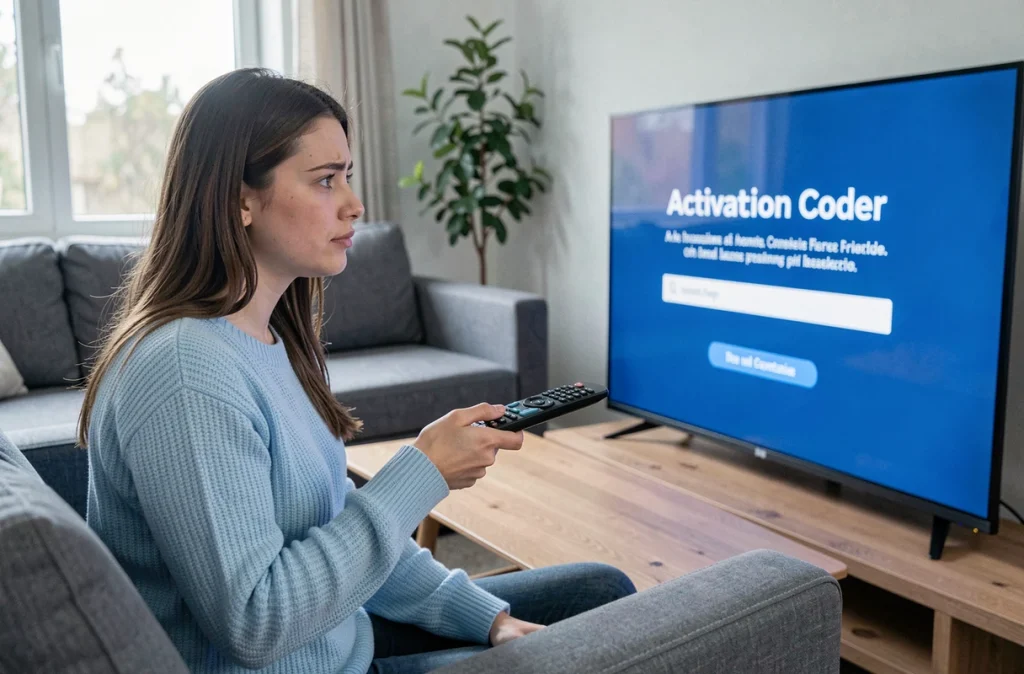
Le code affiché sur votre console n’est pas un code permanent. Il est généré à la demande, pour une durée très courte. Dès que ce délai est dépassé, le code devient invalide.
Voici ce qu’il faut retenir sur son fonctionnement :
- Le code expire en quelques minutes : si vous prenez le temps d’ouvrir un navigateur, de vous connecter à votre compte Epic, puis de chercher la bonne page, le délai est souvent déjà dépassé.
- Le code n’est enregistré nulle part : ni dans vos e-mails, ni dans l’historique de votre compte Epic Games. Inutile de le chercher après coup.
- Quitter l’écran d’activation sur la console invalide le code immédiatement, même s’il n’a pas encore expiré.
La solution est simple. Relancez le jeu sur la console, affichez de nouveau l’option de liaison, et un nouveau code apparaîtra. Saisissez-le dans la foulée sur epicgames.com/id/activate, sur un navigateur où vous êtes déjà connecté à votre compte Epic.
Erreurs de connexion au compte Epic Games lors de l’activation
Vous avez la bonne URL et un code tout frais, mais l’activation échoue quand même ? Le problème se situe probablement du côté de votre session de connexion.
Compte console déjà associé à un autre compte Epic
Si votre console est déjà liée à un compte Epic Games différent de celui sur lequel vous êtes connecté dans le navigateur, l’activation sera refusée. Le message peut varier (« Votre compte est déjà associé », « Identifiants non valides »), mais la cause est la même.
Deux vérifications à faire :
- Connectez-vous sur epicgames.com avec l’adresse e-mail liée à votre console, pas celle d’un autre compte. Consultez la section « Comptes associés » dans les paramètres de votre profil Epic pour voir quelle console est reliée.
- Si vous avez créé un compte Epic « fantôme » en jouant sur console sans le savoir, ce compte existe toujours et bloque la liaison. Contactez le support Epic pour le dissocier.
- Essayez de vous connecter en navigation privée. Cela élimine les conflits de cookies entre plusieurs sessions Epic ouvertes en parallèle.
Le code de sécurité par e-mail n’arrive pas
Epic Games envoie parfois un code de vérification par e-mail lors de la connexion. Si ce code n’arrive pas, vous restez bloqué avant même d’atteindre la page d’activation.
Vérifiez votre dossier spam. Ajoutez l’adresse [email protected] à vos contacts. Si le problème persiste, désactivez temporairement l’authentification à deux facteurs depuis un appareil où vous êtes déjà connecté, effectuez l’activation, puis réactivez-la.
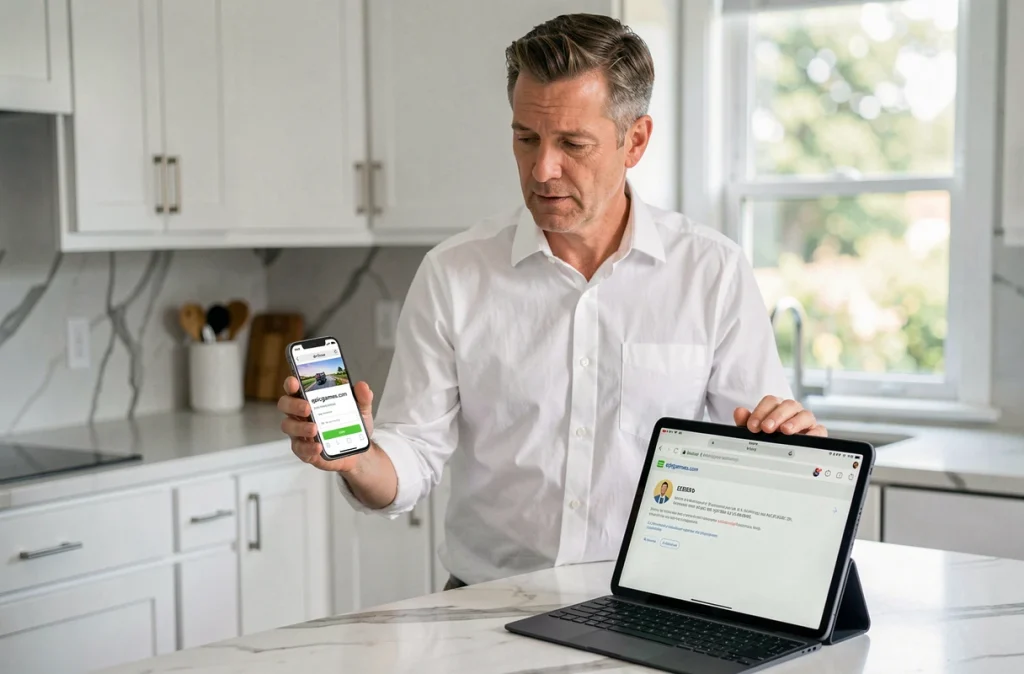
Procédure complète pour activer un code sur epicgames.com/id/activate
Vous connaissez maintenant les pièges. Voici la marche à suivre, dans l’ordre, pour augmenter vos chances de réussir du premier coup.
Ouvrez votre navigateur (ordinateur ou téléphone) et connectez-vous à votre compte Epic Games sur epicgames.com. Vérifiez que c’est bien le bon compte en consultant votre pseudo en haut à droite.
Sur votre console, lancez le jeu qui demande l’activation. Naviguez jusqu’à l’option de liaison de compte. Un code alphanumérique s’affiche à l’écran.
Rendez-vous immédiatement sur epicgames.com/id/activate. Tapez le code tel qu’il apparaît, sans espace supplémentaire. Validez. La confirmation devrait s’afficher à la fois dans le navigateur et sur la console.
Si le code est refusé, ne retapez pas le même. Revenez sur la console, quittez l’écran de liaison, relancez-le pour obtenir un code neuf, et recommencez.
Restrictions d’âge sur PlayStation et activation bloquée
Sur PlayStation, un cas particulier peut bloquer l’activation : les restrictions d’âge liées au compte PSN. Si votre compte PlayStation est configuré comme compte enfant, Sony empêche l’utilisation de certains codes d’activation, indépendamment d’Epic Games.
Ce blocage ne se résout pas côté Epic. Il faut passer par l’assistance PlayStation pour modifier les paramètres de contrôle parental ou utiliser un compte adulte comme gestionnaire de famille.
Cette situation est fréquente quand un compte PSN a été créé avec une date de naissance incorrecte ou quand le joueur a grandi mais que les paramètres n’ont jamais été mis à jour.
Quand contacter le support Epic Games
Si après toutes ces étapes l’activation reste impossible, le problème peut venir d’une restriction côté serveur ou d’un compte dans un état anormal (banni, fusionné partiellement, ou désactivé).
Le support Epic Games traite ces cas via son formulaire en ligne, accessible depuis epicgames.com/help. Préparez votre adresse e-mail de compte, le pseudo affiché en jeu, et le type de console concernée. Les délais de réponse varient, mais les problèmes de liaison de compte sont généralement traités en priorité.
La majorité des échecs d’activation sur epicgames.com/activate se règlent en corrigeant l’URL vers /id/activate et en utilisant un code fraîchement généré. Les erreurs persistantes relèvent presque toujours d’un conflit entre comptes ou d’une restriction de plateforme, deux situations que le support peut débloquer à distance.